


Зарегистрируйтесь в магазине, отслеживайте заказы и пользуйтесь персональными скидками и баллами.
Зарегистрироваться
Войти
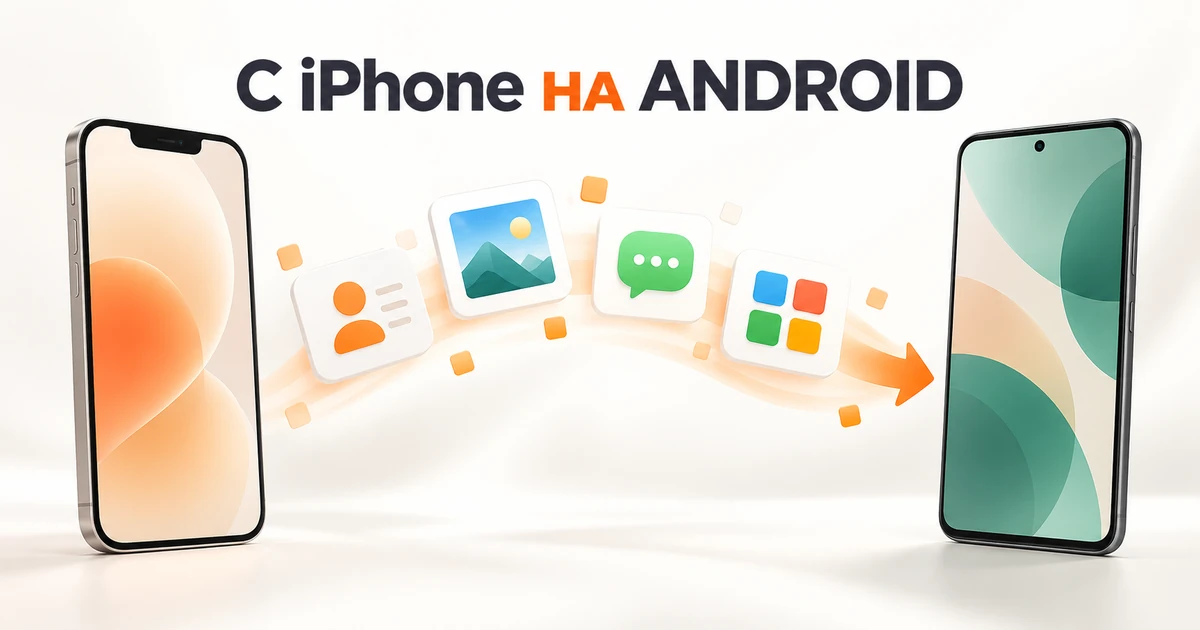
Коротко: безопаснее всего переносить данные во время первого запуска Android-смартфона. На совместимых устройствах с Android 17 и iPhone с iOS 26.3 доступен новый перенос по QR-коду; на остальных моделях используйте штатный мастер Android с кабелем или приложение Android Switch. Не стирайте iPhone, пока не проверите контакты, фото, сообщения, WhatsApp, коды входа и банковские приложения на новом телефоне.
Материал проверен 9 октября 2026 года по актуальным инструкциям Apple, Google Android и Samsung. Поддержка отдельных функций зависит от модели, версии системы, страны и оператора.
Сначала сохраните доступ к аккаунтам и убедитесь, что новому телефону хватит памяти. Сам перенос можно повторить, а потерянный код двухфакторной аутентификации или неподготовленную eSIM восстановить сложнее.
Перед началом отключите iMessage и FaceTime: «Настройки» → «Приложения» → «Сообщения» → iMessage и «Настройки» → «Приложения» → FaceTime. Это снижает риск, что сообщения от пользователей iPhone продолжат уходить в iMessage вместо SMS или RCS. Если iPhone уже недоступен, Apple предлагает онлайн-отключение iMessage.
| Способ | Когда подходит | Что важно |
|---|---|---|
| Новый перенос по QR-коду | На iPhone установлена iOS 26.3, а новый телефон поддерживает улучшенный перенос Android 17 | Это не просто облачная синхронизация: устройства устанавливают прямое защищённое соединение; функция пока доступна не на всех моделях |
| Кабель в штатном мастере Android | Нужен наиболее полный перенос, особенно сообщений, истории звонков и WhatsApp | Понадобятся исправный кабель и переходник; не отсоединяйте устройства до завершения |
| Android Switch по Wi-Fi | Кабеля нет, оба телефона исправны и находятся рядом | Некоторые типы данных доступны только при кабельном соединении |
| Инструмент производителя | Новый телефон Samsung, HONOR, Xiaomi или другого бренда и мастер Android не перенёс фирменные данные | Используйте только встроенное или официальное приложение производителя |
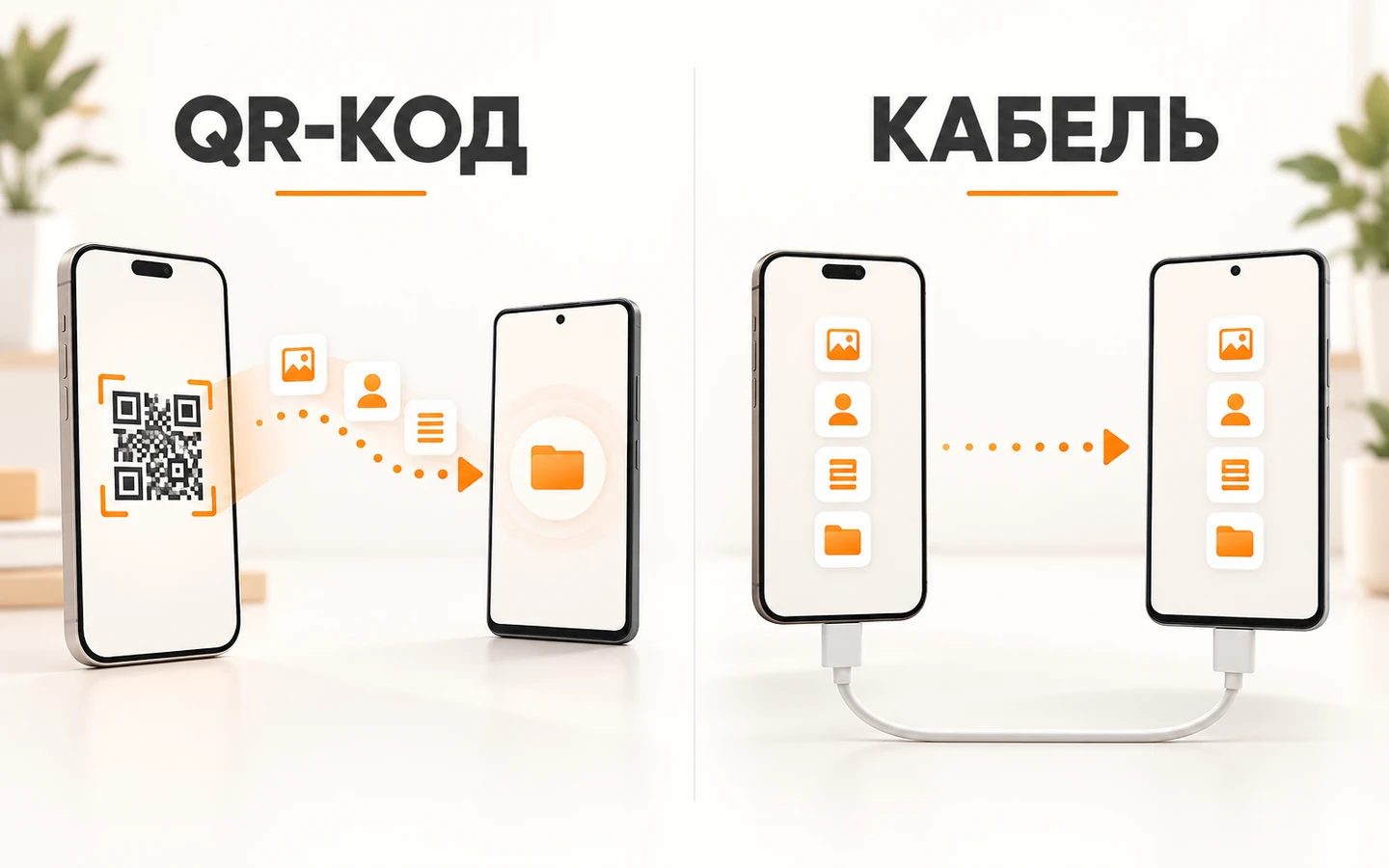
Если новый мастер QR-кода не появился, это не ошибка само по себе. На дату проверки Google указывает улучшенный перенос во время настройки для Pixel 8 и новее, а также Galaxy Z Flip8 и Z Fold8; запуск после настройки доступен на Pixel 9 и новее, Flip8, Fold8 и некоторых других моделях. Список будет расширяться, поэтому сверяйтесь с официальной инструкцией Android. Если вашей модели в ней нет, выберите классический кабельный или беспроводной путь.
Apple добавила системный путь перехода на Android в iOS 26.3. Он работает только с совместимым устройством Android 17, поэтому сначала начните настройку нового телефона и дождитесь QR-кода.
По инструкции Apple, новый системный процесс может переносить фотографии, контакты, календари, историю звонков и сообщения. Доступный список показывает сам мастер: отсутствие пункта не обязательно означает ошибку, и рассчитывать на перенос скрытой категории не стоит.
Кабель остаётся самым предсказуемым способом для большого объёма данных и отдельных защищённых категорий.
Для классического беспроводного варианта Google предлагает установить на iPhone официальное приложение Android Switch, запущенное из мастера нового телефона. Кабель обычно переносит больше типов данных, поэтому при наличии исправного аксессуара начинайте с него.
Новые инструкции по настройке смартфонов и обновлениям публикуем в Telegram-канале THLS.
Точный набор зависит от способа, модели Android и версии систем. Ориентируйтесь на список, который показывает мастер перед запуском.
| Данные | Обычно переносится | Что проверить отдельно |
|---|---|---|
| Контакты и календари | Да, если они хранятся в iCloud или доступны мастеру | Контакты из рабочих и сторонних аккаунтов могут потребовать повторного входа |
| Фото и видео | Да при прямом переносе; медиатеку iCloud можно копировать отдельно | Оптимизированные оригиналы, общие альбомы, Live Photos и часть форматов могут вести себя иначе |
| SMS, MMS и история звонков | Доступны в кабельном и улучшенном сценариях на совместимых устройствах | Сравните несколько старых диалогов и свежих сообщений |
| Приложения | Android подбирает доступные аналоги в Google Play | Покупки App Store, игровые сохранения и данные приложений автоматически не переезжают |
| Пароли и коды входа | Частично, только в поддерживаемых сценариях | Банки, Wallet, аутентификаторы, электронные подписи и пропуска настраиваются заново |
| Заметки, данные «Здоровья», файлы iCloud Drive | Обычно нет полного автоматического переноса | Экспортируйте важные данные из каждого сервиса отдельно |
| eSIM | Только на совместимых устройствах, у поддерживаемых операторов и в отдельных странах | Не удаляйте тариф с iPhone, пока оператор не подтвердил активацию Android |
Иконка приложения на Android не означает, что перенеслись его документы или авторизация. Откройте каждое критичное приложение и проверьте содержимое. Платные приложения iOS обычно придётся покупать заново, если у сервиса нет общего аккаунта или отдельной лицензии для Android.
WhatsApp переносится отдельной процедурой, а не обычным восстановлением из iCloud. Понадобятся тот же номер телефона, свежая версия приложения и, как правило, кабель между устройствами.
Не открывайте и не активируйте WhatsApp на новом телефоне раньше времени. В официальной инструкции Android указано, что преждевременный запуск может скрыть вариант переноса; тогда может понадобиться переустановка приложения или сброс нового устройства. На некоторых моделях к переносу можно вернуться в течение 3–7 дней после первоначальной настройки, но лучше выполнить его сразу.
Чаты остаются на iPhone, пока вы сами не удалите приложение или данные. После импорта откройте несколько старых переписок, голосовых сообщений и файлов, а также проверьте группы и архив.
Если iMessage остался включённым, другие устройства Apple могут продолжить отправлять сообщения на ваш Apple Account. Отключите iMessage и FaceTime до перестановки SIM. После этого отправьте тестовые SMS с iPhone другого человека и с Android: Apple предупреждает, что обновление статуса иногда занимает несколько часов.
Если вся медиатека хранится в iCloud и не помещается на iPhone, можно запросить копирование в Google Photos через страницу Apple «Данные и конфиденциальность». Это именно копия: исходные фото не удаляются из Apple. По справке Apple, перенос может занять от трёх до семи дней, требует свободного места в Google-аккаунте и не включает абсолютно все типы альбомов и файлов.
Не запускайте повторный запрос до завершения первого. Сравните количество объектов, даты, видео и несколько старых альбомов, прежде чем менять тариф iCloud или удалять оригиналы.
Системный перенос eSIM из iOS 26.3 работает только на совместимых устройствах, у поддерживаемых операторов и в указанных Apple странах. Россия в опубликованном Apple списке не указана, поэтому для российского номера заранее получите у оператора актуальную процедуру и новый QR-код, если он нужен. Не удаляйте eSIM с iPhone до успешной регистрации Android в сети и проверки звонка, SMS и мобильного интернета.
Для Samsung Galaxy официальный Smart Switch предлагает беспроводной перенос, кабель и импорт из iCloud. На новом Galaxy откройте «Настройки» → «Учётные записи и архивация» → «Перенос данных со старого устройства». Samsung отдельно предупреждает, что приложения iOS не копируются как файлы: доступные версии заново загружаются из Google Play или Galaxy Store. Подробные варианты перечислены в справке Samsung.
У HONOR, Xiaomi и других брендов есть собственные приложения клонирования. Используйте их, если штатный мастер не перенёс заметки, файлы или фирменные данные, но соблюдайте три правила:
Если новый телефон ещё выбирается, заранее сравните память, поддержку обновлений и доступные способы переноса в каталоге смартфонов THLS. Базовые критерии собраны в руководстве как выбрать смартфон, а особенности свежей системы — в обзоре Android 17.
Проверяйте причины по очереди, не стирая ни один телефон:
Если перенос уже пропущен, на некоторых устройствах Android 17 его можно запустить из системных настроек после первоначального запуска. На остальных моделях используйте фирменный инструмент или сохраните новые данные Android и только затем решайте, нужен ли заводской сброс.
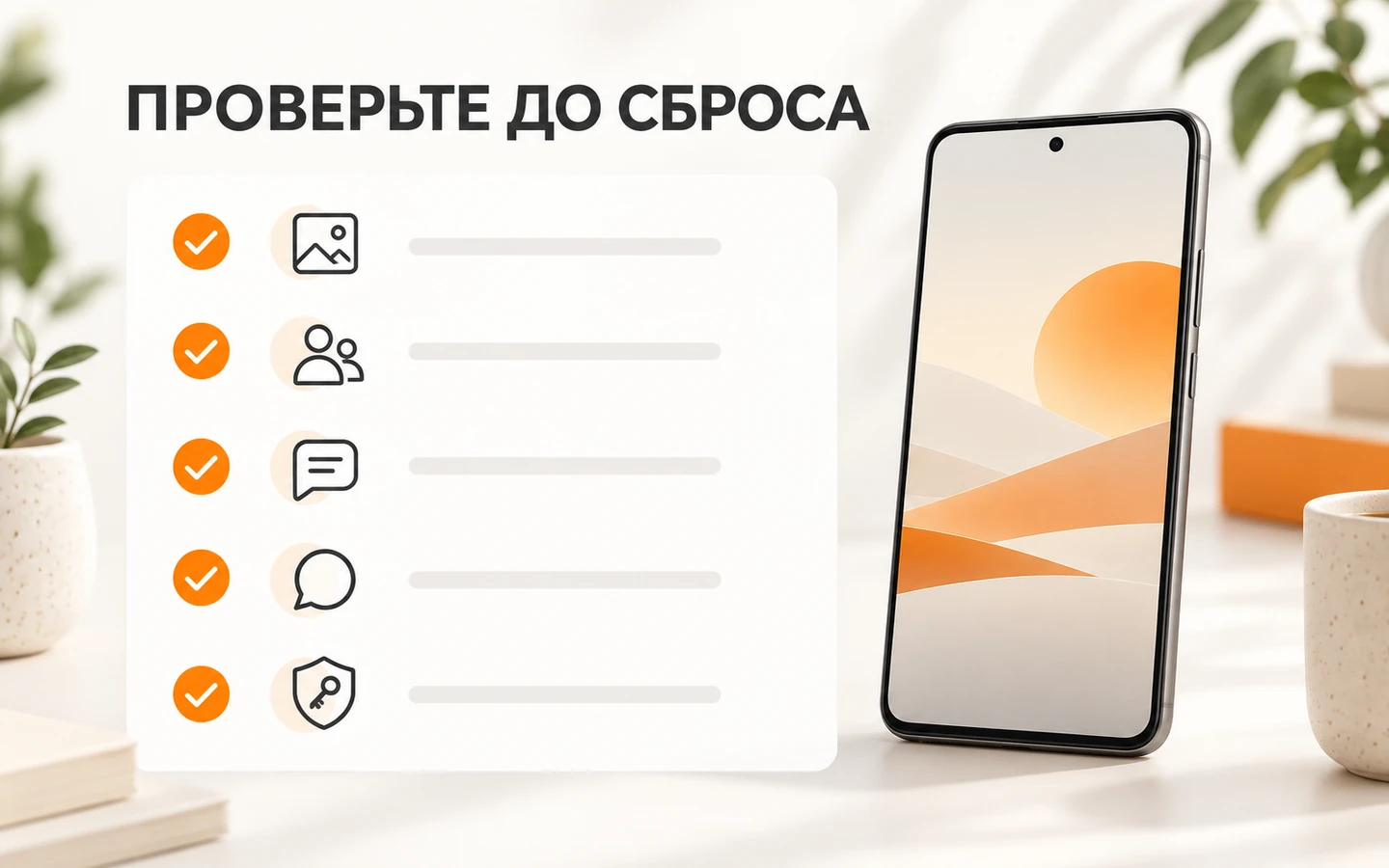
Не очищайте iPhone сразу после появления рабочего стола на Android. Оставьте его контрольной копией хотя бы на один обычный рабочий день и проверьте важные данные вручную.
Только после проверки выйдите из Apple Account на старом телефоне, отключите «Локатор», удалите платёжные карты и выполните заводской сброс штатным способом. Если переходите в обратную сторону, используйте отдельную инструкцию как перенести данные на новый iPhone. Для переноса между двумя Android есть пошаговое руководство Android → Android.
Источники и инструкции проверены 9 октября 2026 года. Для точной модели приоритет имеет актуальная справка производителя и условия вашего оператора связи.
Мы используем cookies для быстрой и удобной работы сайта. Продолжая пользоваться сайтом, вы принимаете условия обработки персональных данных.
Помогите другим пользователям — будьте первым, кто поделится своим мнением об этой записи.