


Зарегистрируйтесь в магазине, отслеживайте заказы и пользуйтесь персональными скидками и баллами.
Зарегистрироваться
Войти
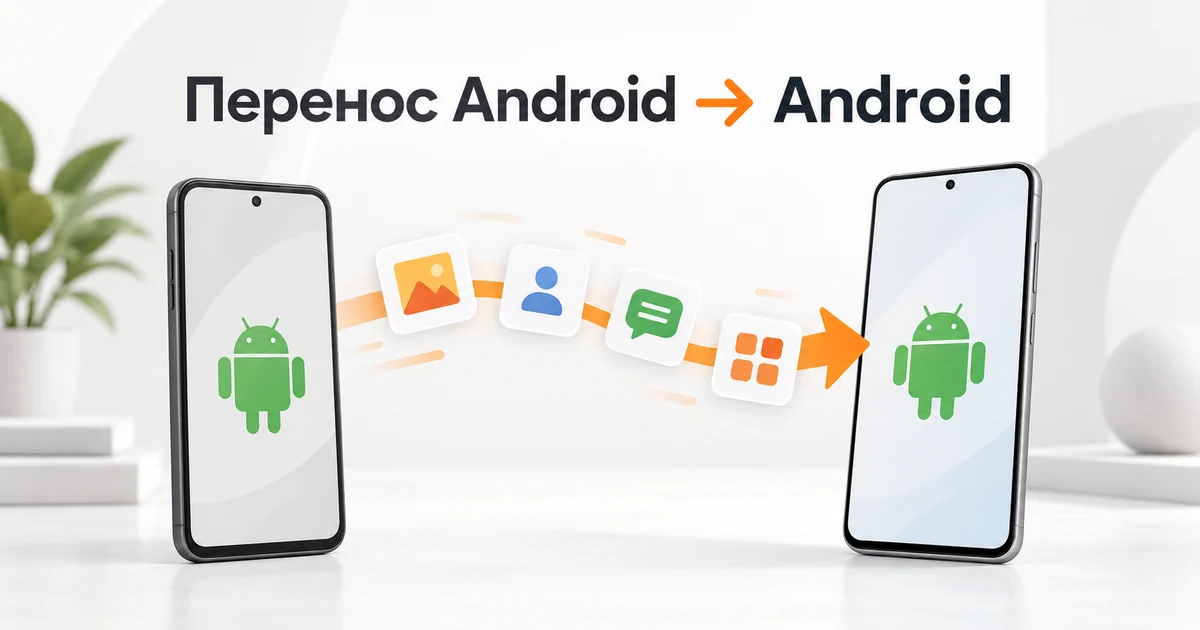
Коротко: надёжнее всего переносить данные во время первого запуска нового телефона. Зарядите оба устройства, подключите их к Wi-Fi и, если есть подходящий USB-кабель, соедините напрямую: Google рекомендует кабель как основной вариант, хотя беспроводной перенос поддерживает тот же набор типов данных. Выберите, что копировать, не стирайте старый телефон и после завершения отдельно проверьте фото, контакты, сообщения, WhatsApp, приложения для кодов подтверждения и входы в банки.
Материал проверен 6 октября 2026 года по актуальным инструкциям Google Android и Samsung. Названия пунктов меню зависят от версии Android и оболочки производителя.
Перенос начинается не с кнопки «Копировать», а с короткой проверки. Она снижает риск остановки на середине и помогает не потерять данные, которые не входят в обычную резервную копию.
Google предупреждает, что создание полной резервной копии может занять до 24 часов. Если в настройках показано, что копирование ещё идёт, не сбрасывайте старый телефон и не рассчитывайте только на облачное восстановление.
| Способ | Когда подходит | Что учесть |
|---|---|---|
| Кабель между телефонами | Оба устройства рядом, нужен самый предсказуемый перенос большого объёма | Нужен исправный кабель и, иногда, переходник; Google рекомендует этот вариант |
| Беспроводной перенос | Нет подходящего кабеля, оба телефона работают и подключены к Wi-Fi | Держите устройства рядом и на зарядке; не переключайте сеть во время копирования |
| Резервная копия Google | Старого телефона нет рядом или прямой перенос не удался | Копия должна быть завершена заранее; часть файлов и данных приложений может не восстановиться |

Если старый телефон исправен, сначала выбирайте прямой перенос. Кабель и Wi-Fi копируют одинаковые категории данных, но кабель меньше зависит от качества сети. Облачную копию полезно сохранить как страховку, а не как единственный вариант.
Не соглашайтесь на стороннее «приложение для переноса всех данных», пока не проверили встроенный мастер Android и официальный инструмент производителя. Неизвестной программе для такой задачи пришлось бы дать доступ к контактам, сообщениям, файлам и аккаунтам.
По инструкции Google, основной перенос обычно предлагается один раз во время настройки. Поэтому не спешите пропускать этот экран. Если времени мало, лучше поставить оба телефона на зарядку и закончить процесс, чем надеяться, что абсолютно тот же мастер будет доступен позже.
Новые инструкции по настройке смартфонов и обновлениям публикуем в Telegram-канале THLS.
При прямом копировании Android обычно переносит приложения и часть их данных, контакты, SMS и MMS, историю звонков, фотографии, видео, музыку, большинство настроек и обои. Точный результат зависит от приложения, версии системы и производителя телефона.
Отдельно проверьте то, что Google относит к непереносимым или зависящим от приложения данным:
Откройте файловый менеджер на старом телефоне и вручную просмотрите «Загрузки», «Документы», записи диктофона и папки мессенджеров. Если использовалась карта памяти, не форматируйте её до проверки файлов на новом устройстве.
Есть ещё одно ограничение: восстановление копии с более новой версии Android на телефон с более старой версией может быть неполным. По возможности обновите новый телефон до той же или более новой версии системы до окончательной проверки.
WhatsApp не стоит считать обычным приложением из списка. Перед переносом откройте в нём «Настройки» → «Чаты» → «Резервная копия чатов» и проверьте дату последней копии, выбранный Google-аккаунт и наличие видео, если они нужны. Затем активируйте WhatsApp на новом телефоне с тем же номером и восстановите найденную историю по подсказкам приложения.
Если мастер Android предлагает отдельный перенос WhatsApp, следуйте экранным инструкциям и не начинайте переписку на новом телефоне до завершения. Google предупреждает: преждевременный запуск WhatsApp может помешать штатному переносу; иногда приходится переустанавливать приложение или очищать его данные и начинать заново.
Приложения-аутентификаторы тоже требуют отдельной проверки. В Google Authenticator, Microsoft Authenticator и аналогах найдите экспорт, облачную синхронизацию или инструкцию конкретного сервиса. Сохраните резервные коды важных аккаунтов. Наличие иконки приложения на новом телефоне ещё не означает, что внутри появились одноразовые коды.
Банковские приложения, кошельки, eSIM, электронные подписи и государственные сервисы часто требуют повторного входа и подтверждения устройства. Подготовьте документы, SIM-карту и пароли, но не храните их в открытой заметке и не передавайте сервисам переноса.
Если новый телефон — Samsung Galaxy, официальный Smart Switch может принять данные по Wi-Fi, USB-кабелю или с внешнего накопителя. На новом Galaxy откройте «Настройки» → «Учётные записи и архивация» → перенос данных со старого устройства; названия пунктов могут отличаться. Для большого объёма Samsung также рекомендует кабель.
У других брендов бывают собственные инструменты клонирования. Их удобно использовать, когда мастер Google не переносит фирменные заметки, записи или настройки оболочки. Правила безопасности одинаковы:
Если выбираете новый аппарат, заранее сравните объём памяти и поддержку обновлений в каталоге смартфонов THLS. Базовые критерии собраны в руководстве как выбрать смартфон, а изменения системы — в обзоре Android 17.
Сначала откройте настройки нового телефона и найдите «Копировать данные», «Настройка устройства», «Аккаунты и архивация» или «Восстановление». На Android 17 Google поддерживает перенос после первоначальной настройки через системные настройки; функция есть и на части более ранних устройств, но доступность зависит от производителя.
Проверьте также уведомление «Завершите настройку» — оно может вернуть к мастеру. Если системного пути нет, восстановите синхронизируемые данные из Google-аккаунта, перенесите файлы вручную и используйте официальный инструмент бренда.
Сброс нового телефона до заводских настроек нужен только тогда, когда важные данные невозможно добавить другим способом и официальная инструкция модели требует повторить первоначальную настройку. До сброса сохраните всё, что уже появилось на новом устройстве. Инструкция по переносу данных на новый iPhone относится к другому месту назначения и не заменяет этот порядок для Android.
Проверяйте от простого к радикальному:
Не оценивайте результат только по количеству иконок. Android может сначала восстановить список приложений, а их данные, фотографии и сообщения догрузить позже.
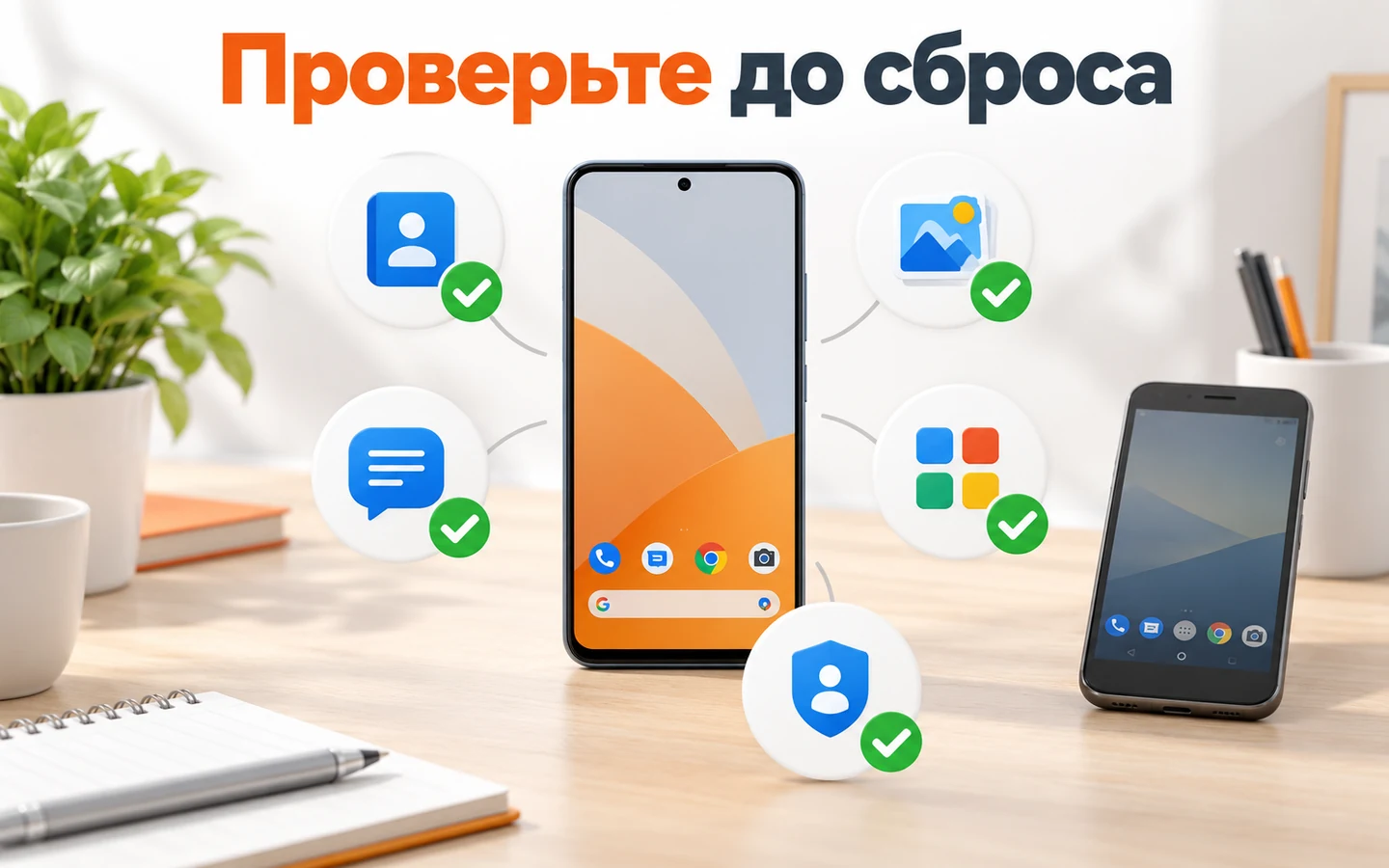
Не сбрасывайте старый телефон сразу после появления рабочего стола на новом. Используйте его как контрольный экземпляр хотя бы до полной проверки и одного обычного рабочего дня.
Только после этого выйдите из аккаунтов на старом устройстве, отключите поиск телефона, извлеките SIM-карту и карту памяти и выполните заводской сброс штатным способом. Если телефон передаётся другому человеку, после перезапуска убедитесь, что он показывает начальный экран настройки и не открывает ваши данные.
Источники и инструкции проверены 6 октября 2026 года. Приоритет имеет актуальная справка производителя для точной модели и версии системы.
Мы используем cookies для быстрой и удобной работы сайта. Продолжая пользоваться сайтом, вы принимаете условия обработки персональных данных.
Помогите другим пользователям — будьте первым, кто поделится своим мнением об этой записи.