


Зарегистрируйтесь в магазине, отслеживайте заказы и пользуйтесь персональными скидками и баллами.
Зарегистрироваться
Войти

Коротко
Если старый iPhone у вас под рукой, начните с «Быстрого начала». Поставьте оба устройства рядом, включите Wi-Fi и Bluetooth, подключите их к питанию и следуйте подсказкам нового iPhone. При переходе с Android используйте «Перенос на iOS» во время первоначальной настройки. В обоих случаях старый телефон не стоит стирать, пока не проверены фото, контакты, входы в важные приложения, звонки и eSIM.
Перед стартом
Сначала сделайте резервную копию старого телефона. Она не заменяет перенос, но даёт точку восстановления, если процесс прервётся или вы заметите пропущенные данные позже. Apple рекомендует создавать резервную копию перед переходом на новый iPhone.

«Быстрое начало» появляется во время первоначальной настройки нового iPhone. По инструкции Apple старый iPhone нужно разблокировать, положить рядом с новым и дождаться предложения настроить новое устройство.
Вариант 1
Перенести напрямую с предыдущего iPhone
Данные передаются со старого устройства на новое. Оба телефона должны оставаться рядом и подключёнными к питанию, пока перенос не закончится.
Вариант 2
Загрузить данные из iCloud
Новый iPhone начинает настройку быстрее, а приложения и данные продолжают загружаться в фоне. Этот вариант особенно удобен, если старый телефон нужен вам в первые часы после запуска.
Действуйте последовательно:
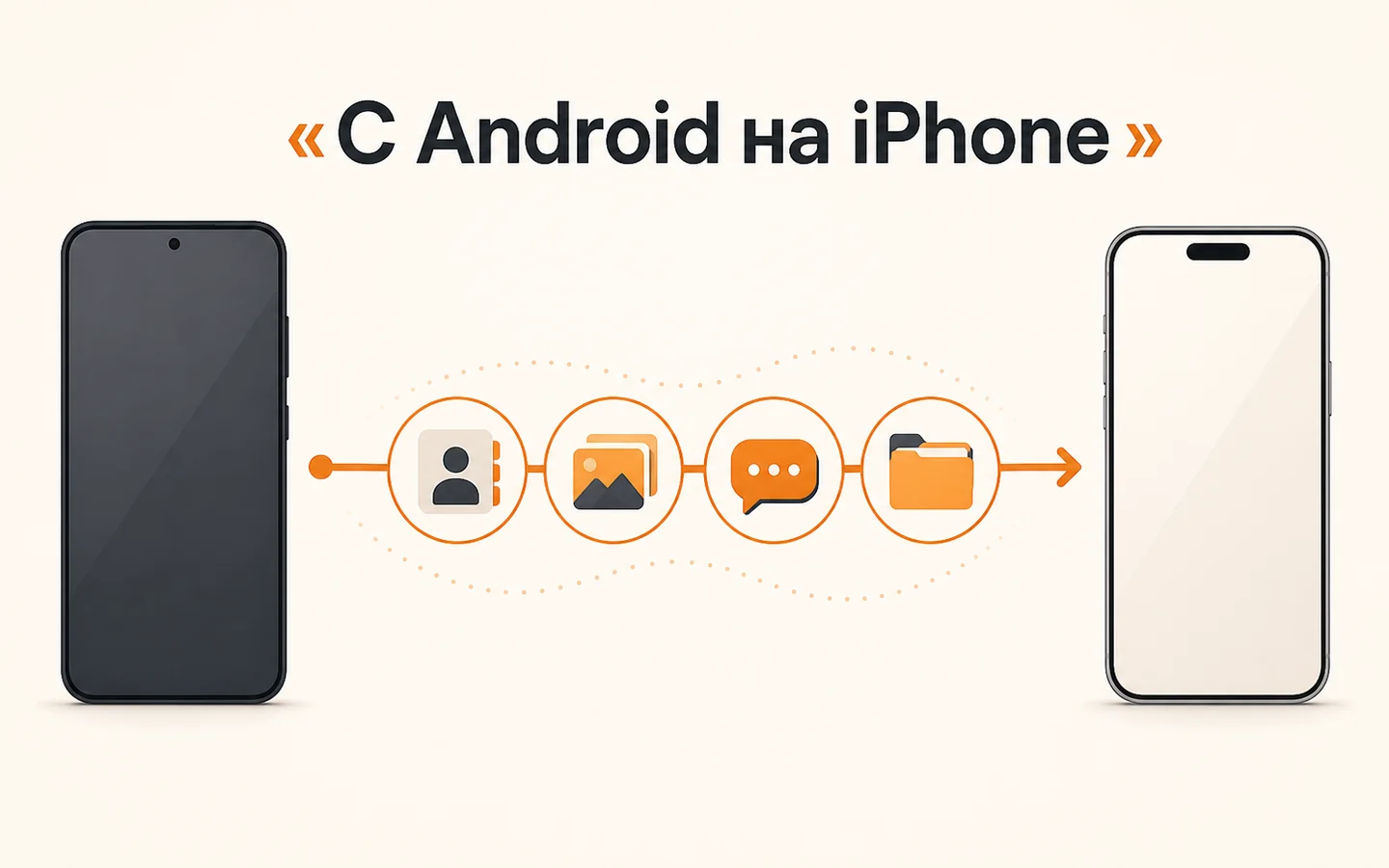
При переходе с Android перенос запускается на экране настройки нового iPhone. Выберите вариант переноса с Android и следуйте шагам Apple. На большинстве устройств используется приложение «Перенос на iOS», а на совместимых устройствах с Android 17 Apple также допускает перенос без него. Полный актуальный сценарий приведён в руководстве Apple для Android.
Во время настройки можно выбрать категории данных. Apple указывает, что в зависимости от устройства и выбранного способа переносятся, среди прочего, контакты, история сообщений, фото и видео из камеры, альбомы, файлы и папки, учётные записи почты и календари. Набор не означает, что каждая программа и каждый вход перенесутся автоматически: после запуска нового iPhone проверьте важные сервисы отдельно.
Перенос номера не всегда идёт тем же путём, что фото и приложения. Быстрый перенос eSIM с одного iPhone на другой доступен, когда его поддерживает оператор. Apple описывает процесс в отдельной инструкции по eSIM: в настройках выбирается перенос с ближайшего iPhone, а затем действие подтверждается на старом устройстве.
Финальная проверка
Стирать старый iPhone можно только после резервного копирования, переноса данных и проверки нового устройства. Этот порядок важнее скорости: памятка Apple прямо отделяет перенос от последующего удаления данных со старого устройства.
Если что-то не перенеслось, не стирайте старое устройство. Сначала вернитесь к резервной копии, инструкции конкретного сервиса или повторите перенос в безопасное время.
После успешного переноса не удаляйте приложения и фото наугад ради свободного места. Сначала откройте «Хранилище iPhone» и следуйте инструкции по безопасной очистке кэша и памяти.
Да, но для полного переноса Apple предлагает стереть новый iPhone и начать настройку заново или перенести нужное содержимое вручную. Если на новом телефоне уже появились важные данные, сначала сохраните их.
Прямой перенос и резервная копия решают разные задачи. Apple поддерживает оба способа, а копия нужна как страховка перед сменой устройства. Поэтому её лучше сделать до начала.
Возможность быстрого переноса зависит от поддержки со стороны оператора. Если подходящего пункта нет на экране, не удаляйте прежний профиль: уточните у оператора порядок выпуска или переноса eSIM.
Единого срока нет. Он зависит от количества данных, состояния сети и выбранного пути. Оставьте оба устройства подключёнными к питанию и не прерывайте процесс до сообщения о завершении.
Мы используем cookies для быстрой и удобной работы сайта. Продолжая пользоваться сайтом, вы принимаете условия обработки персональных данных.
Помогите другим пользователям — будьте первым, кто поделится своим мнением об этой записи.