Коротко: не стирайте старый телефон до конца проверки нового. Подключите новый iPhone к надёжному Wi-Fi и питанию, выберите перенос данных или чистую настройку, задайте код-пароль и Face ID, войдите в Аккаунт Apple, включите «Локатор», резервное копирование и «Защиту украденного устройства». Затем обновите iOS, проверьте связь, фотографии, сообщения, банковские и рабочие приложения. Только после этого готовьте прежний iPhone к передаче или продаже.
Материал проверен 25 сентября 2026 года после старта продаж новой линейки iPhone. Названия отдельных экранов могут отличаться в зависимости от модели, версии iOS, региона и оператора.
Главная ошибка случается не на экране приветствия. Владелец стирает прежний телефон, а потом обнаруживает, что не помнит пароль от Аккаунта Apple, не перенёс eSIM или потерял доступ к приложению с кодами подтверждения. Сначала сохраните путь назад.
Перед началом проверьте
Если старый iPhone уже не включается, не запускайте многократный сброс пароля наугад. Сначала восстановите доступ к Аккаунту Apple и проверьте доступную резервную копию. Без этих двух вещей новый телефон можно настроить, но часть прежних данных может не вернуться.
Удерживайте боковую кнопку до появления логотипа Apple, выберите язык, регион, размер текста и подключение к сети. Для активации нужен интернет. Надёжный домашний Wi-Fi удобнее публичной сети: во время настройки загружаются параметры аккаунта, обновления и данные.
При переносе eSIM прежняя SIM может деактивироваться сразу после активации тарифа на новом iPhone. Держите под рукой данные оператора и не выбрасывайте физическую SIM, пока не проверили исходящий звонок и мобильный интернет. Подробный порядок разобран в статье «eSIM: что это и как подключить».
Для большинства владельцев правильный выбор — «Быстрое начало». Оно переносит аккаунты, настройки и данные без ручной сборки телефона заново. Чистая настройка полезна, когда старое устройство работало нестабильно, накопило ненужные профили и приложения или вы сознательно хотите начать с пустой системы.
| Способ | Когда выбирать | Что учесть |
|---|---|---|
| Прямой перенос через «Быстрое начало» | Старый iPhone рядом и работает | Оба устройства должны оставаться рядом и на питании до завершения |
| Восстановление из iCloud | Есть свежая копия и быстрый интернет | Приложения и фотографии могут догружаться уже после появления рабочего стола |
| Копия с Mac или ПК | Нужна локальная копия или медленный интернет | Для полного восстановления чувствительных данных копия на компьютере должна быть зашифрована |
| Настройка как нового | Хотите чистую систему и готовы вернуть данные вручную | Проверьте фотографии, заметки, пароли, мессенджеры и коды доступа до очистки старого телефона |
Прямой перенос занимает оба устройства. Apple советует держать их рядом и подключёнными к питанию; длительность зависит от сети и объёма данных. Если выбрано восстановление из iCloud, телефоном можно начать пользоваться раньше, но контент продолжит загружаться в фоне.
Не оценивайте результат в первую минуту после появления домашнего экрана. Серые значки приложений, неполная медиатека и нагрев во время фоновой загрузки ещё не означают, что перенос сломался. Оставьте iPhone на Wi-Fi и питании, затем повторите проверку. Отдельная пошаговая инструкция находится в материале «Как перенести данные на новый iPhone».

Мы рекомендуем закончить базовую защиту до того, как телефон станет основным. У красивого рабочего стола нет ценности, если потерянное устройство нельзя найти или злоумышленник знает простой код.
«Защита украденного устройства» добавляет биометрическую проверку, а для ряда критичных изменений — защитную задержку, когда iPhone находится вдали от знакомого места. Её нужно включить до потери телефона. Можно выбрать требование дополнительных мер всегда, но тогда изменение важных параметров займёт больше времени и дома.
«Расширенная защита данных» в iCloud — отдельная необязательная функция со сквозным шифрованием для большего числа категорий данных. Не включайте её вслепую: сначала настройте контакт или ключ восстановления и убедитесь, что совместимые устройства обновлены. Если потерять все способы восстановления, Apple не сможет вернуть защищённые таким способом данные.
Откройте «Настройки» → ваше имя → «Локатор» → «Найти iPhone». Включите поиск устройства, сеть «Локатора» и отправку последней геопозиции. Сеть помогает обнаруживать поддерживаемое устройство даже без обычного подключения к интернету, а последняя геопозиция полезна при низком заряде.
Затем откройте «Настройки» → ваше имя → iCloud → «Резервная копия в iCloud». Включите резервное копирование и запустите первую копию на Wi-Fi. Проверяйте не только положение переключателя, но и дату последней успешной копии. Если места не хватает, система должна явно сообщить об этом.
После переноса не меняйте двадцать параметров подряд. Сначала закончите фоновые загрузки, затем пройдите короткий список. Так проще заметить, какая настройка повлияла на уведомления, автономность или доступ к данным.
Не устанавливайте «очистители памяти» и профили конфигурации только потому, что их предлагает реклама. iOS управляет оперативной памятью сама, а неизвестный профиль может менять сетевые параметры или доверие к сертификатам. Если профиль нужен для работы, подтвердите его происхождение у администратора компании.
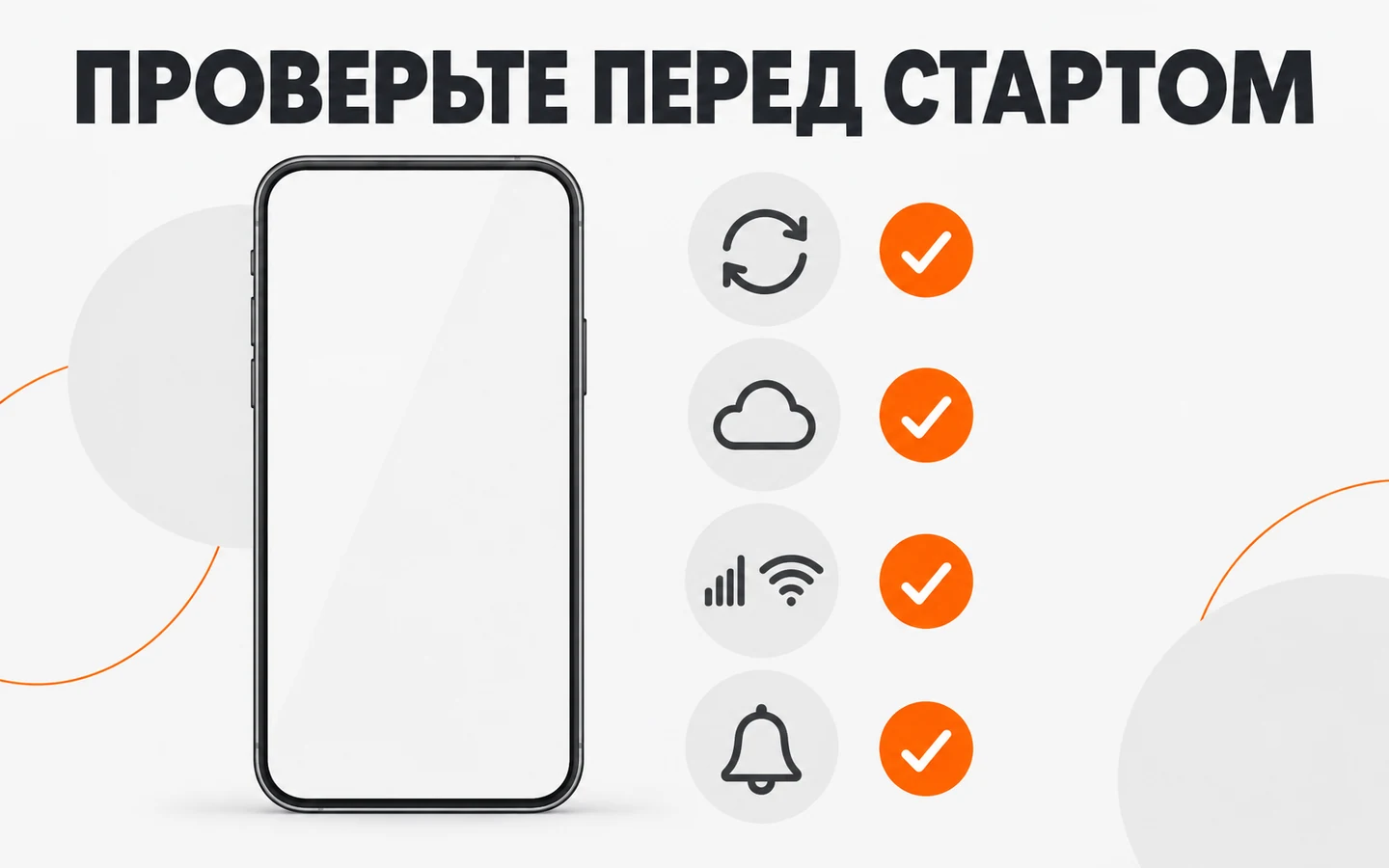
Совершите обычные действия, ради которых покупали телефон. Сделайте исходящий звонок, отправьте сообщение, откройте несколько свежих фотографий, войдите в почту, мессенджеры и нужные банковские приложения. Убедитесь, что коды двухфакторной аутентификации доступны не только на старом устройстве.
Старый iPhone можно очищать, когда
Если покупали устройство не в запечатанной официальной рознице, до активного использования отдельно проверьте серийный номер, состояние блокировки активации и соответствие комплектации. Для этого есть инструкция «Проверка iPhone при получении».
Да. Нажмите «Настроить без другого устройства» и войдите в Аккаунт Apple. Данные можно восстановить из iCloud или локальной копии. Если копии нет, телефон получится настроить как новый, но отсутствующие в облаке данные со старого устройства не появятся.
Сначала проверьте подключение к интернету, перезапустите устройство и повторите попытку в другой надёжной сети. Если появляется блокировка активации чужого аккаунта, нужен предыдущий владелец: обычный сброс её не снимает.
Нет. При чистой настройке можно установить только нужные программы. При автоматическом переносе лишние приложения проще удалить после завершения, когда вы убедились, что важные данные на месте.
Да, после появления рабочего стола основные функции доступны, а приложения и данные продолжают загружаться в фоне. Оставьте устройство на Wi-Fi и питании, пока процесс не завершится.
После проверки связи, данных, приложений, «Локатора» и новой резервной копии. Если старый телефон продаётся или передаётся, затем выйдите из аккаунта и выполните штатное стирание по инструкции Apple.
Мы используем cookies для быстрой и удобной работы сайта. Продолжая пользоваться сайтом, вы принимаете условия обработки персональных данных.


Help other users with the choice - be the first to share your opinion about this post.