


Зарегистрируйтесь в магазине, отслеживайте заказы и пользуйтесь персональными скидками и баллами.
Зарегистрироваться
Войти
Коротко. Не сводите проверку iPhone к одному серийному номеру. Сначала оцените продавца и условия возврата, затем сверьте модель, серийный номер и IMEI в самом телефоне. Для подержанного аппарата обязательно исключите блокировку активации, проверьте историю деталей, аккумулятор, камеры, микрофон, динамики, кнопки и связь. Если продавец не даёт стереть устройство или во время настройки появляется аккаунт прежнего владельца, от покупки лучше отказаться.
Инструкция проверена 14 августа 2026 года по актуальным материалам Apple. Названия отдельных пунктов могут немного отличаться в разных версиях iOS.
Первая проверка начинается не с телефона. Узнайте, кто продаёт устройство, можно ли проверить его без спешки и каковы условия возврата. Для подержанного iPhone попросите заранее фотографии экрана «Об этом устройстве», состояния аккумулятора и истории деталей, если такой раздел есть.
Договоритесь до встречи
Фразы «пароль дам потом» или «проверите дома» создают ненужный риск. Если iPhone новый и запечатанный, до вскрытия можно сверить только данные на упаковке, заявленную модель и условия продавца. Полная проверка возможна после открытия и включения по правилам конкретного магазина.
На настроенном iPhone откройте «Настройки» > «Основные» > «Об этом устройстве». Здесь есть серийный номер, IMEI, название и номер модели. На экране приветствия идентификаторы можно открыть кнопкой «Информация» в правом нижнем углу. Эти пути описаны в инструкции Apple по поиску серийного номера и IMEI.
Сверьте данные на экране с коробкой и документами продавца. Номер модели вида Axxxx можно сопоставить с официальным списком моделей iPhone. Так вы поймёте поколение, региональную версию и поддержку физической SIM-карты. Если выбрана версия без SIM-лотка, заранее уточните поддержку eSIM у своего оператора. Отдельно мы разобрали, что такое eSIM и как она работает.
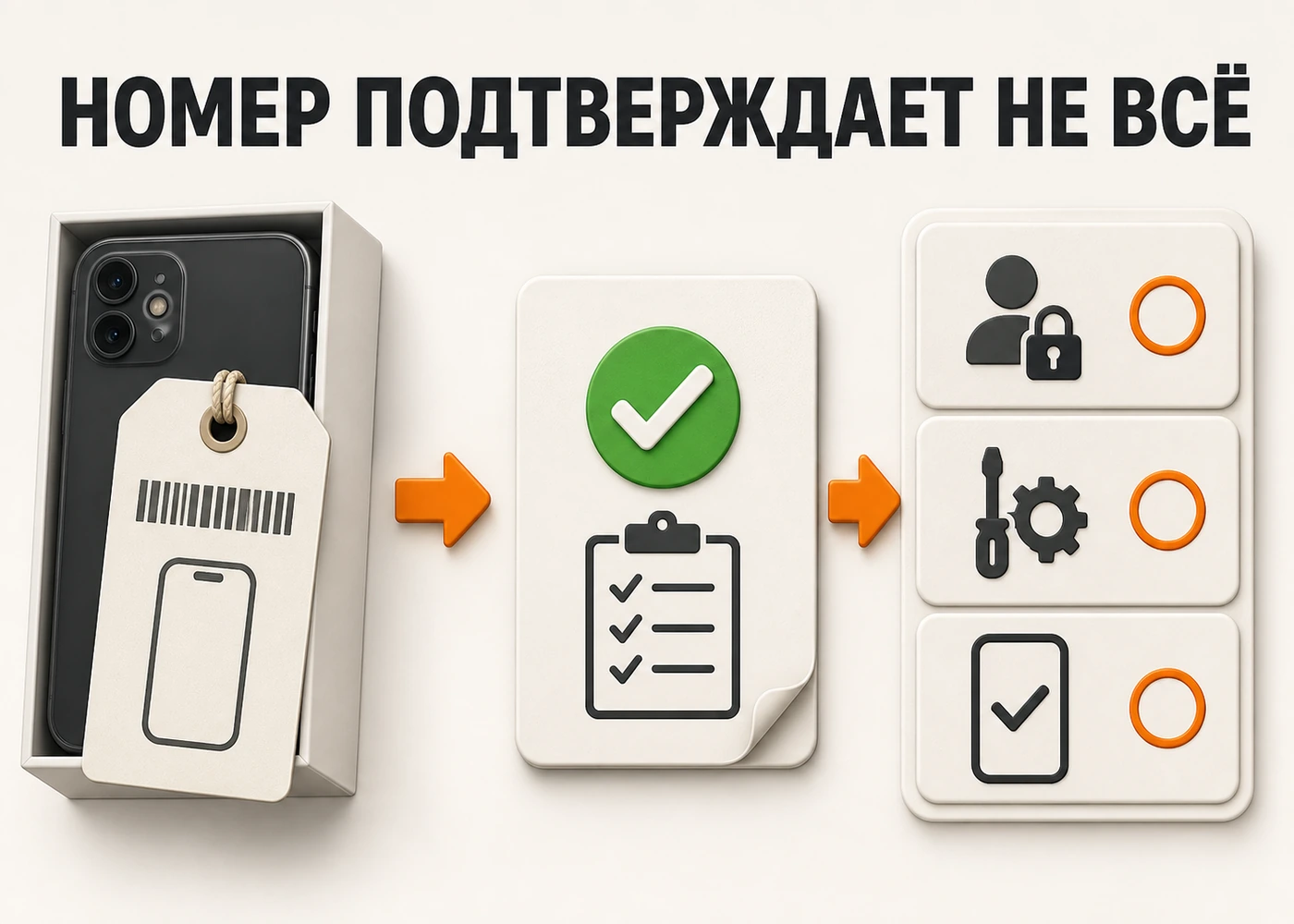
На странице проверки покрытия Apple можно ввести серийный номер и получить данные о сервисном покрытии. Это полезный этап, но не финальная проверка всего телефона.
Помогает проверить
Не заменяет
Это практический вывод из самой инструкции Apple: после идентификации компания предлагает ещё целый ряд отдельных проверок. Поэтому фраза «серийный номер прошёл, значит всё хорошо» слишком упрощает задачу.
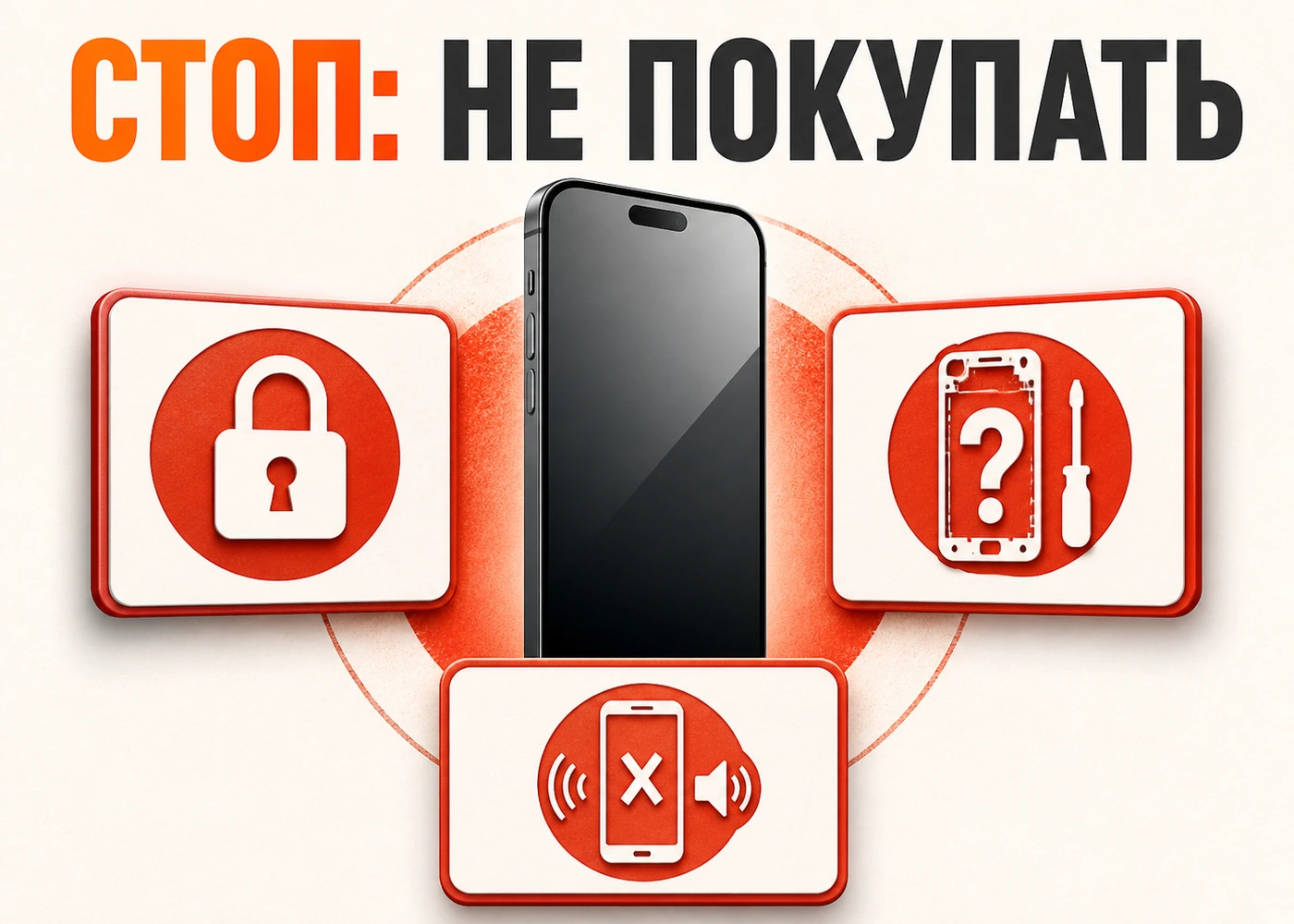
Этот шаг критичен для iPhone с рук. После проверки функций продавец должен стереть устройство и удалить его из своего аккаунта. Начните настройку и убедитесь, что iPhone не запрашивает данные аккаунта прежнего владельца.
Apple прямо советует не покупать такое устройство, пока оно не будет удалено из учётной записи прежнего владельца.
Откройте «Настройки» > «Основные» > «Об этом устройстве». В iOS 15.2 и новее на ремонтировавшемся iPhone может появиться раздел «История деталей и обслуживания». Состав доступных деталей зависит от модели.
В актуальной инструкции Apple описаны метки «Оригинальная запасная часть», «Неизвестная запасная часть», «Непроверенная запасная часть» и «Запасная часть использовалась». Сам факт ремонта не делает iPhone автоматически плохим. Важно понять, что меняли, какая метка указана и работает ли компонент без ошибок.
Осматривайте iPhone при хорошем освещении и без чехла. Проверьте дисплей, рамку, заднюю панель, камеры и разъём. Сколы, вмятины, следы влаги и неровные зазоры требуют отдельного разговора о состоянии и ремонте.
Короткий тест
Полный официальный порядок осмотра и теста есть в инструкции Apple по покупке бывшего в употреблении iPhone.
Откажитесь от сделки, если
Метка о заменённой детали сама по себе не равна обману. Но необъяснённая «Неизвестная» или «Непроверенная» деталь вместе с ошибками и отказом от диагностики уже причина остановиться.
Нет. Проверка номера на сайте Apple полезна для идентификации и сведений о покрытии, но она не показывает физическое состояние, блокировку активации и работу всех компонентов.
До открытия можно оценить продавца, условия возврата, упаковку и напечатанные идентификаторы. Полноценная проверка возможна только после открытия и включения по правилам продавца.
Начните с самого iPhone и официальных ресурсов Apple. Не публикуйте полные идентификаторы в открытых объявлениях и не вводите их без необходимости на неизвестных сайтах.
Уточните, какой компонент меняли, какая метка отображается и нет ли связанной ошибки. Протестируйте деталь и попросите документы о ремонте. Решение зависит от компонента, его метки, фактической работы и цены аппарата.
Мы используем cookies для быстрой и удобной работы сайта. Продолжая пользоваться сайтом, вы принимаете условия обработки персональных данных.
Помогите другим пользователям — будьте первым, кто поделится своим мнением об этой записи.