


Зарегистрируйтесь в магазине, отслеживайте заказы и пользуйтесь персональными скидками и баллами.
Зарегистрироваться
Войти

Коротко
На iPhone нет одной безопасной кнопки, которая удаляет кэш сразу у всех приложений. Сначала откройте «Настройки» > «Основные» > «Хранилище iPhone» и посмотрите, что действительно занимает место. Кэш Safari очищается в его настройках. Для других приложений лучше начать с встроенного раздела хранения или сгрузки. Удалять приложение стоит только после проверки синхронизации, паролей и локальных файлов.
Не удаляйте приложения и фотографии наугад. Откройте «Настройки» > «Основные» > «Хранилище iPhone». Система покажет рекомендации, список приложений и объём, который они занимают. Apple советует начинать именно с этого экрана.
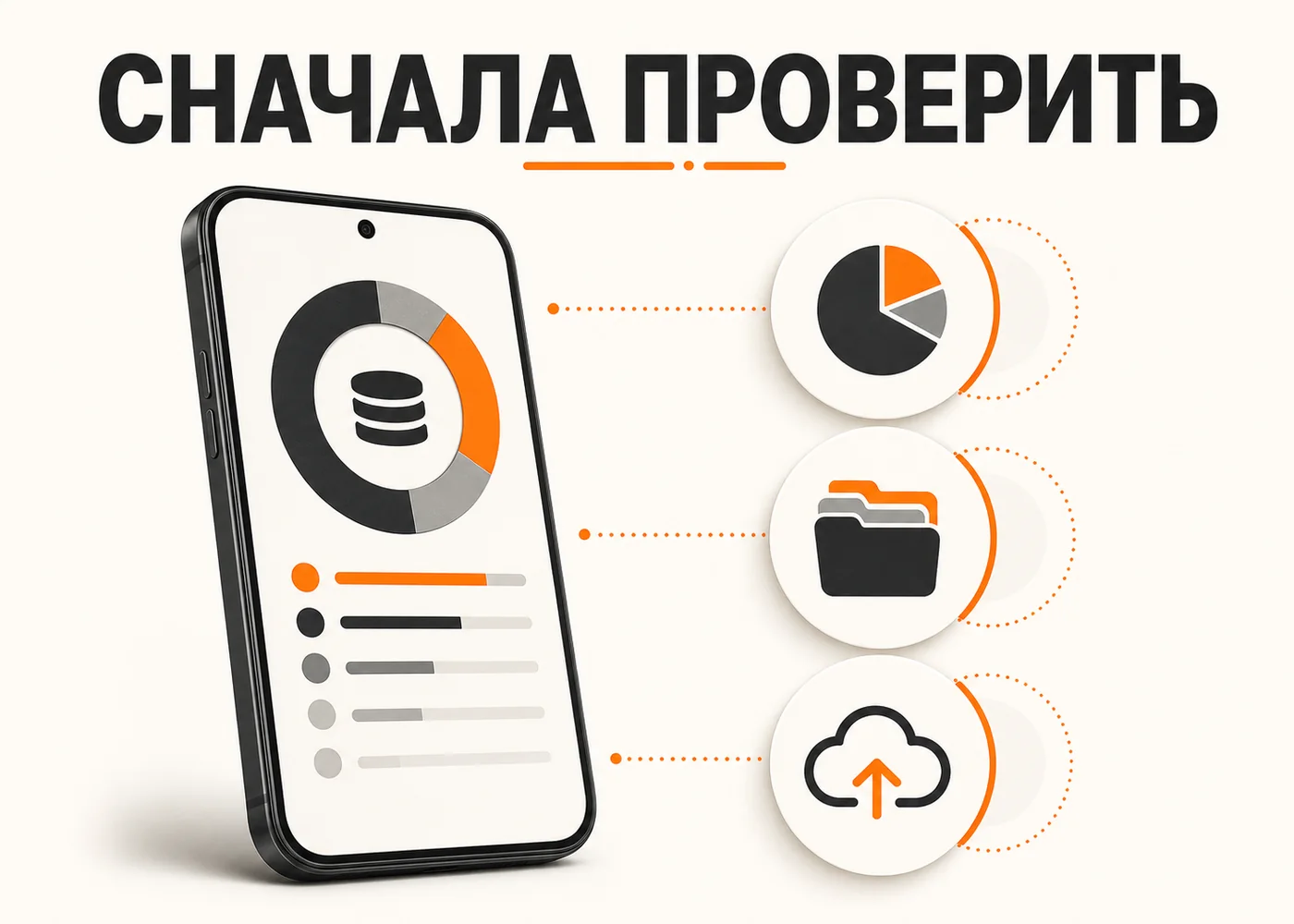
Посмотрите на три вещи
Не пытайтесь добиться идеального совпадения всех чисел. Apple отдельно уточняет, что в подробном размере приложения кэшированные и временные данные могут не учитываться. Цель первого шага проще: найти крупные и понятные источники расхода памяти.
Для Safari есть два разных сценария. Выберите тот, который соответствует задаче.
Историю можно удалить
Настройки > Приложения > Safari
Нажмите «Очистить историю и данные», выберите период и подтвердите действие.
Историю нужно сохранить
Safari > Дополнения > Данные сайтов
Нажмите «Удалить все данные» и подтвердите действие.
Apple указывает, что настройки автозаполнения при очистке истории не меняются. Однако cookie удаляются, поэтому на части сайтов придётся войти в аккаунт снова. Оба пути описаны в актуальной инструкции Apple по Safari.
Универсальной кнопки для всех приложений нет. Откройте само приложение и поищите раздел «Хранилище», «Данные» или «Кэш». Если такой функции нет, откройте «Хранилище iPhone» и выберите приложение. Сначала рассмотрите сгрузку. К удалению переходите только при понятных последствиях.
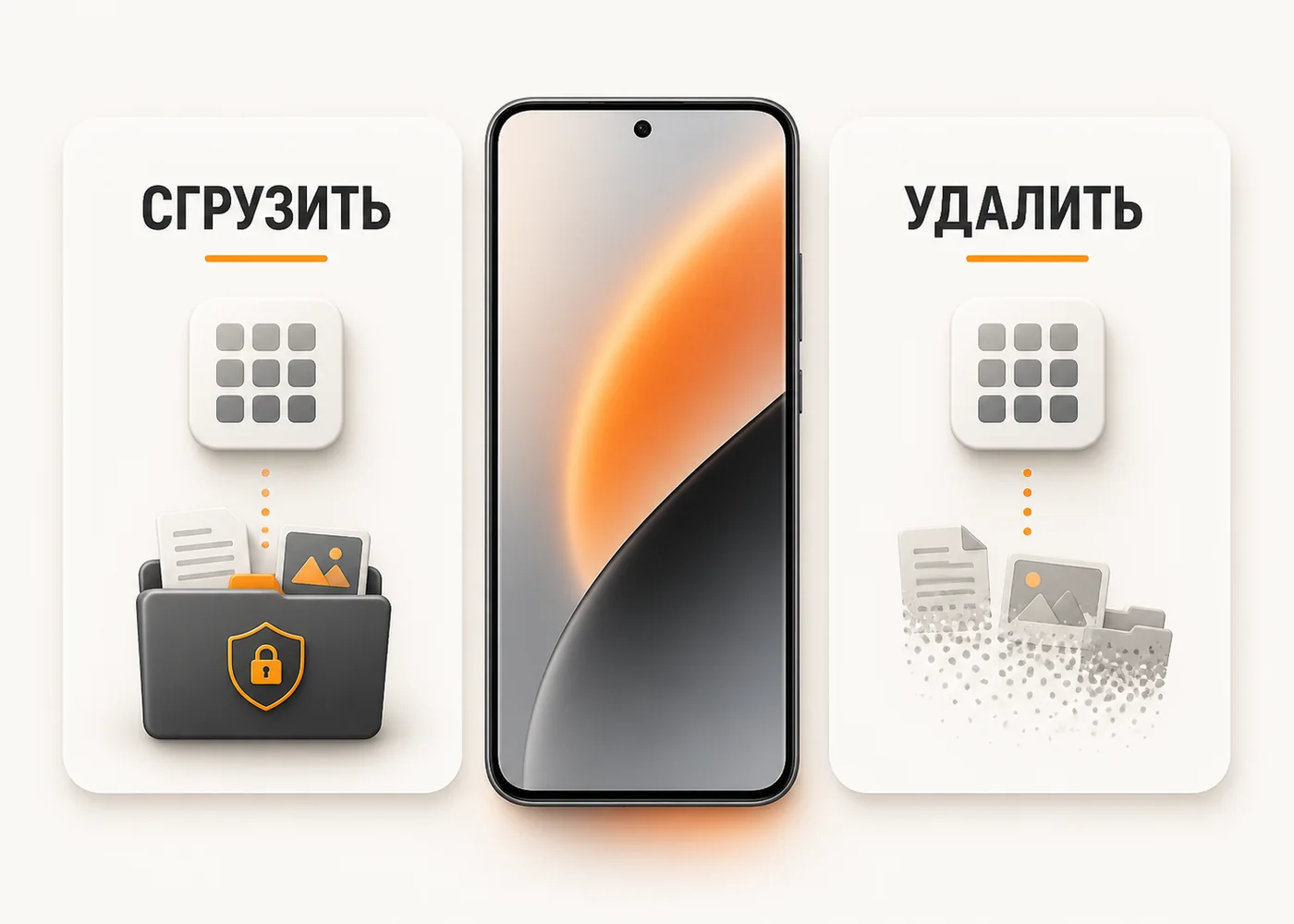
Сгрузить
iPhone убирает программу, но сохраняет документы и данные. Значок остаётся на экране с облаком.
Удалить
iPhone удаляет программу и связанные данные. Локальные материалы могут не вернуться после установки.
Повторная установка возможна, если приложение всё ещё доступно в App Store. Перед удалением проверьте вход в аккаунт, облачную синхронизацию, черновики, загрузки и файлы, которые существуют только на устройстве.
Категория «Системные данные» не состоит из одного кэша. Apple относит к ней системные ресурсы, журналы, индекс Spotlight, данные служб «Связка ключей» и CloudKit, а также часть кэшированных файлов. iOS сама управляет временными объектами и при нехватке места удаляет то, что можно загрузить повторно.
Финальная проверка
Apple указывает, что настройки автозаполнения не меняются. При этом удаление cookie может завершить активные сеансы, поэтому на некоторых сайтах потребуется войти снова.
Не обязательно. Сгрузка удаляет приложение, но сохраняет документы и данные. Она освобождает место и снижает риск потери материалов, однако не гарантирует полное обнуление всех данных программы.
Часть временных данных iOS учитывает и удаляет динамически. Кроме того, крупными источниками могут быть фото, видео, сообщения, загрузки и документы, а не кэш. Вернитесь к списку приложений и проверьте верхние строки.
Нет. Если свободного места достаточно и приложения работают нормально, регулярная тотальная очистка не нужна. Она может привести к повторным загрузкам и новым входам в аккаунты без заметной пользы.
Мы используем cookies для быстрой и удобной работы сайта. Продолжая пользоваться сайтом, вы принимаете условия обработки персональных данных.
Помогите другим пользователям — будьте первым, кто поделится своим мнением об этой записи.