


Зарегистрируйтесь в магазине, отслеживайте заказы и пользуйтесь персональными скидками и баллами.
Зарегистрироваться
Войти
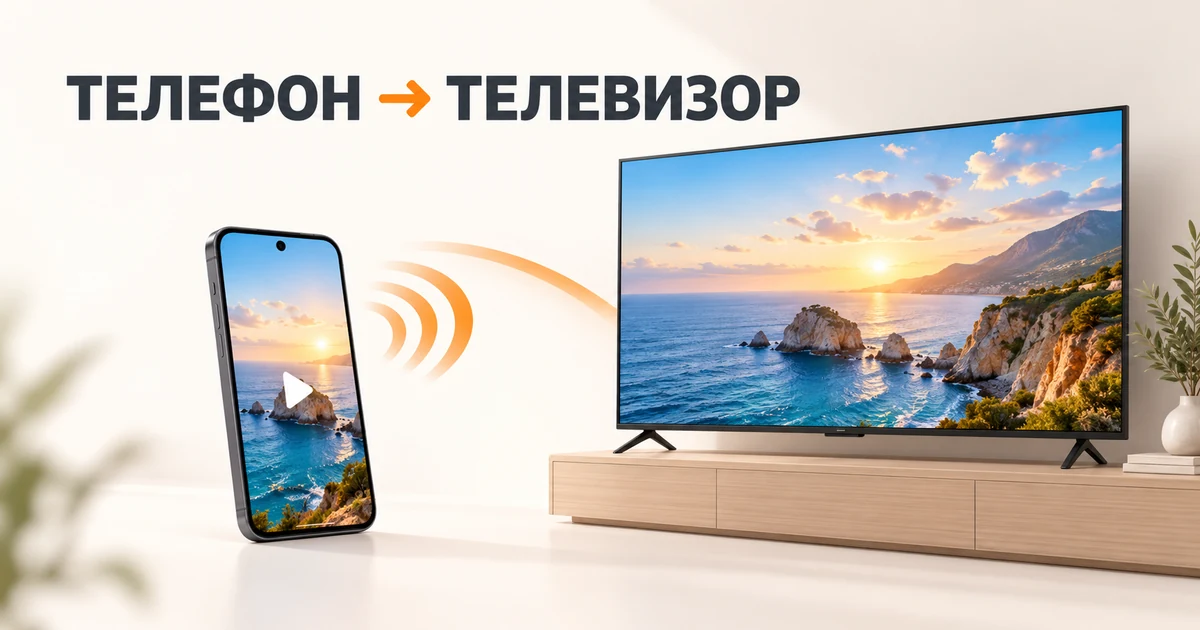
Коротко: если хотите включить фильм или ролик, сначала ищите в приложении кнопку Cast или AirPlay — так телевизор сам воспроизводит поток, а телефон остаётся пультом. Для фотографий, презентации или всего интерфейса включите повтор экрана. HDMI пригодится без общей сети или когда важна минимальная задержка, но перед покупкой адаптера проверьте, умеет ли именно ваш смартфон выводить видео через разъём.
Материал проверен 13 октября 2026 года по актуальным инструкциям Google, Apple, Samsung и Sony. Названия пунктов меню могут различаться в зависимости от модели и версии системы.
Покупать переходник заранее не стоит. Сначала решите, что именно должно появиться на большом экране. Для онлайн-видео лучше передать воспроизведение телевизору. Для фотографий или демонстрации приложения нужен повтор экрана. Кабель стоит рассматривать, когда беспроводной способ не поддерживается, сеть нестабильна или задержка мешает играть и проводить презентацию.
| Задача | Лучший первый вариант | Что проверить |
|---|---|---|
| Фильм, ролик, музыка из приложения | Cast или AirPlay внутри приложения | Телефон и телевизор в одной сети Wi-Fi, на телевизоре есть совместимый приёмник |
| Фото, браузер, презентация, интерфейс приложения | Повтор экрана | Поддержку зеркалирования телевизором и смартфоном |
| Игра или показ без Wi-Fi | HDMI | Видеовыход телефона, тип разъёма и совместимый адаптер |
| Старый телевизор без Smart TV | Внешняя ТВ-приставка или HDMI | Свободный HDMI-вход и совместимость приставки с Cast/AirPlay |
Есть важное различие. При Cast или AirPlay из видеоприложения телевизор получает сам поток: телефон остаётся пультом, а приложение часто можно свернуть. При зеркалировании телевизор показывает всё, что происходит на смартфоне, вместе с уведомлениями, сменой ориентации и возможными паузами.

Этот способ подходит для телевизоров и приставок с Google Cast, Google TV или Android TV, а также для приложений, в которых есть значок трансляции.
Официальная справка Google Cast указывает Android 6.0 и новее для трансляции из совместимых приложений. Но это минимальное требование сервиса, а не гарантия для любой комбинации телефона, телевизора и приложения.
Если кнопки Cast нет, можно попробовать зеркалирование всего экрана через Google Home или пункт «Трансляция» в быстрых настройках Android. Google отдельно рекомендует одну сеть Wi-Fi и актуальную версию системы; для повтора экрана в справке указан Android 8.0 и новее. Точное название пункта зависит от оболочки: «Трансляция», «Беспроводной дисплей», «Smart View» или «Передача экрана».
На совместимых смартфонах Galaxy функция встроена в панель быстрых настроек.
Samsung в инструкции, обновлённой 27 августа 2026 года, также предлагает SmartThings, Samsung DeX и проводное подключение для совместимых моделей. Это не значит, что любой Galaxy поддерживает все варианты: проверьте способ именно для своей модели.
AirPlay работает с Apple TV, совместимыми телевизорами Smart TV и некоторыми компьютерами Mac. iPhone и принимающее устройство должны находиться в одной сети Wi-Fi.
Откройте видео, нажмите кнопку AirPlay и выберите телевизор. В некоторых приложениях сначала нужно открыть меню «Поделиться». Если приложение не поддерживает AirPlay или правообладатель ограничил передачу, используйте его официальную версию на телевизоре.
Пошаговая последовательность и список совместимых получателей есть в инструкции Apple по AirPlay. Если на iPhone используется Google Cast, на iOS 14 и новее приложению может потребоваться отдельное разрешение: Настройки → Конфиденциальность и безопасность → Локальная сеть.
Провод полезен в гостинице, офисе или на даче, где нет подходящей общей сети. Он также обычно даёт более предсказуемую задержку, чем зеркалирование по Wi-Fi.
Для iPhone с USB-C нужен кабель USB-C—HDMI или совместимый адаптер. Apple подтверждает для поддерживаемых моделей вывод DisplayPort через USB-C; с подходящим оборудованием возможен сигнал до 4K при 60 Гц. Подробности зависят от дисплея, кабеля и адаптера — сверяйте их с официальной инструкцией Apple.
С Android сложнее. Одинаковый разъём USB-C бывает у телефонов с видеовыходом и без него. До покупки адаптера найдите в характеристиках конкретной модели упоминание DisplayPort Alt Mode, USB-C video output, DeX или другого фирменного режима. Если этого нет, обычный переходник USB-C—HDMI, скорее всего, не поможет.
Важно: кабель USB-A—USB-C, подключённый к USB-порту телевизора, обычно только заряжает телефон или открывает доступ к файлам. Он не превращает телевизор во внешний дисплей. Не покупайте «универсальный» кабель без проверки видеовыхода смартфона.
Идите по списку сверху вниз. На практике проблема часто решается до сброса настроек.
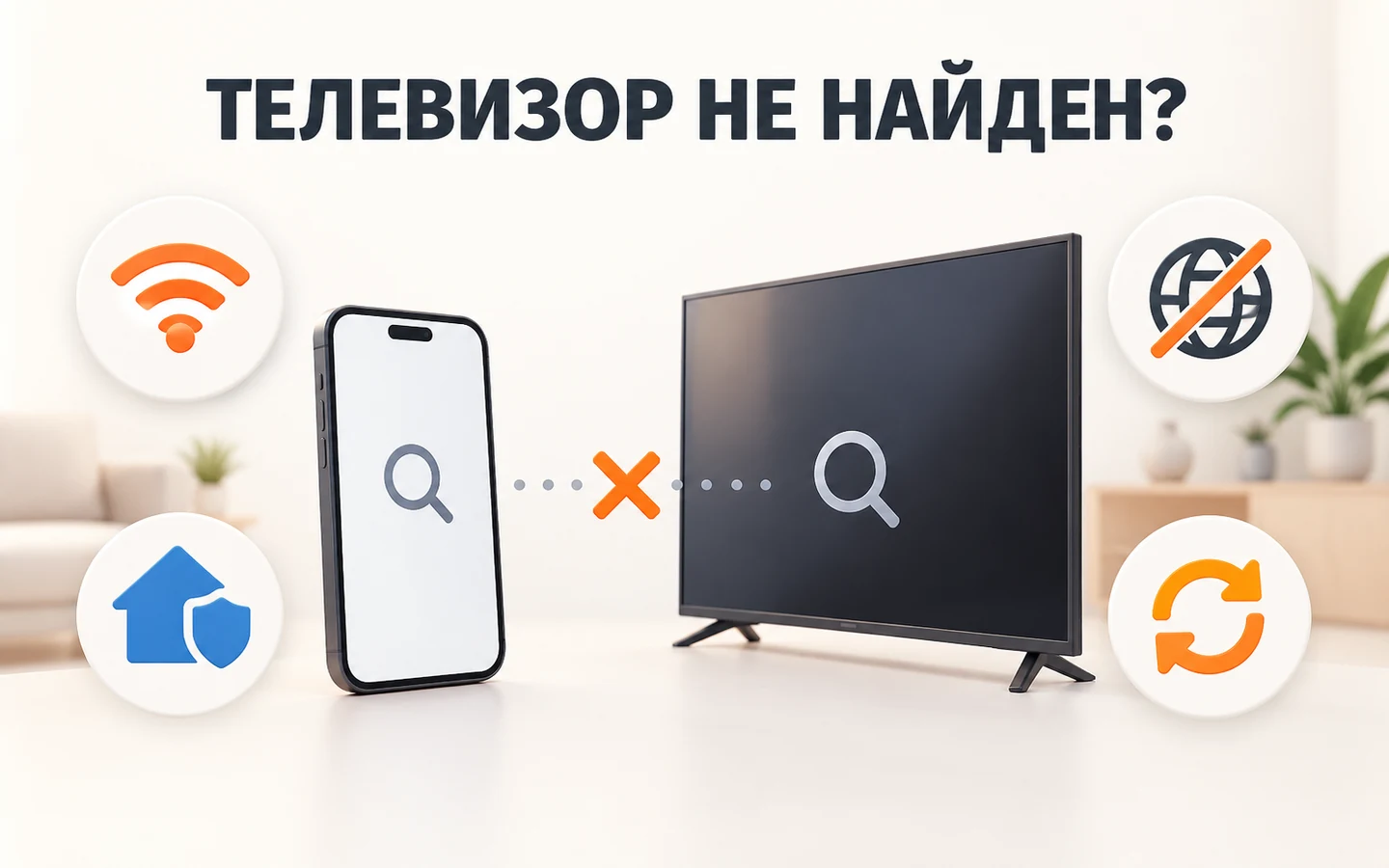
Если телевизор виден, но изображение обрезано, проверьте соотношение сторон и режим масштабирования. Названия вроде «По размеру экрана», «Original», «Just Scan» или «Screen Fit» находятся в настройках изображения телевизора. Поворот телефона в горизонтальное положение тоже часто убирает пустые поля.
Да, если телефон поддерживает видеовыход через USB-C/Lightning и есть подходящий HDMI-адаптер. Иногда телевизор и телефон умеют соединяться напрямую через Wi-Fi Direct, но набор функций зависит от моделей. Мобильная точка доступа тоже может сработать не со всеми устройствами.
Сначала проверьте вход HDMI и другой кабель. При беспроводной передаче откройте незашифрованное локальное видео или YouTube. Если оно работает, а фильм из онлайн-кинотеатра — нет, вероятно, сервис ограничивает зеркалирование защищённого контента.
При Cast или AirPlay из приложения — часто да: воспроизведение продолжает телевизор. При полном повторе экрана выключение дисплея обычно завершает или затемняет трансляцию.
Если есть HDMI-вход, обычно удобнее внешняя ТВ-приставка с нужным протоколом, чем набор случайных кабелей. Сначала выберите экосистему телефона и используемые видеосервисы, затем проверьте поддержку Cast или AirPlay у приставки.
Для фильмов начинайте с кнопки Cast или AirPlay в приложении. Для фотографий и презентации включайте повтор экрана. HDMI оставляйте для нестабильной сети, минимальной задержки или старого телевизора — после проверки видеовыхода смартфона.
Если выяснилось, что текущая модель не поддерживает нужный способ, не ориентируйтесь только на форму разъёма. Смотрите характеристики связи и видеовыхода в карточке устройства. В каталоге смартфонов THLS можно сравнить актуальные модели, а руководство по выбору смартфона поможет не забыть про экран, память, батарею и срок поддержки. О новых инструкциях и заметных обновлениях техники мы пишем в Telegram-канале THLS.
Мы используем cookies для быстрой и удобной работы сайта. Продолжая пользоваться сайтом, вы принимаете условия обработки персональных данных.
Помогите другим пользователям — будьте первым, кто поделится своим мнением об этой записи.