Для полноценного подключения смарт-часов обычно нужен не только Bluetooth, но и фирменное приложение.
Коротко: проверьте совместимость часов и телефона, установите фирменное приложение и начинайте сопряжение из него, а не только из меню Bluetooth. Для Apple Watch используется приложение Watch на iPhone, для Galaxy Watch — Galaxy Wearable на совместимом Android-смартфоне, для часов Huawei — HUAWEI Health. Подтвердите одинаковый код на двух экранах и выдайте приложению только нужные разрешения. Сброс оставьте на конец — после резервной копии и проверки инструкции именно для вашей модели.
Материал проверен 2 октября 2026 года по официальным инструкциям Apple, Samsung и Huawei. Названия пунктов меню могут меняться после обновления системы или приложения.
Что проверить до подключения
Начните не с кнопок, а с совместимости. Одинаковая надпись Bluetooth на коробке не означает, что любые часы можно связать с любым телефоном. Полноценная настройка почти всегда проходит через фирменное приложение, а часть функций зависит от операционной системы и региона.
Перед началом
Зарядите часы и телефон хотя бы наполовину.
Включите Bluetooth и интернет на телефоне.
Обновите систему телефона и фирменное приложение часов.
Положите устройства рядом и не подключайте часы вручную как гарнитуру, если инструкция предлагает начать из приложения.
Если часы куплены с рук или уже использовались, выясните, не осталась ли привязка к прежнему телефону или аккаунту.
Часы
Телефон
Приложение для первого подключения
Apple Watch
совместимый iPhone
Watch (Apple Watch)
Galaxy Watch
совместимый Android-смартфон
Galaxy Wearable
Huawei Watch / Watch Fit
Android или iPhone — в зависимости от модели
HUAWEI Health
Apple Watch не настраиваются как полноценные часы через Android. Для Galaxy Watch Samsung отдельно предупреждает: модели на Wear OS 3 и новее несовместимы с iOS, а на Android-смартфонах других марок часть функций может отсутствовать. Для Huawei проверяйте страницу конкретной модели: само наличие HUAWEI Health в магазине приложений ещё не гарантирует поддержку всех функций.
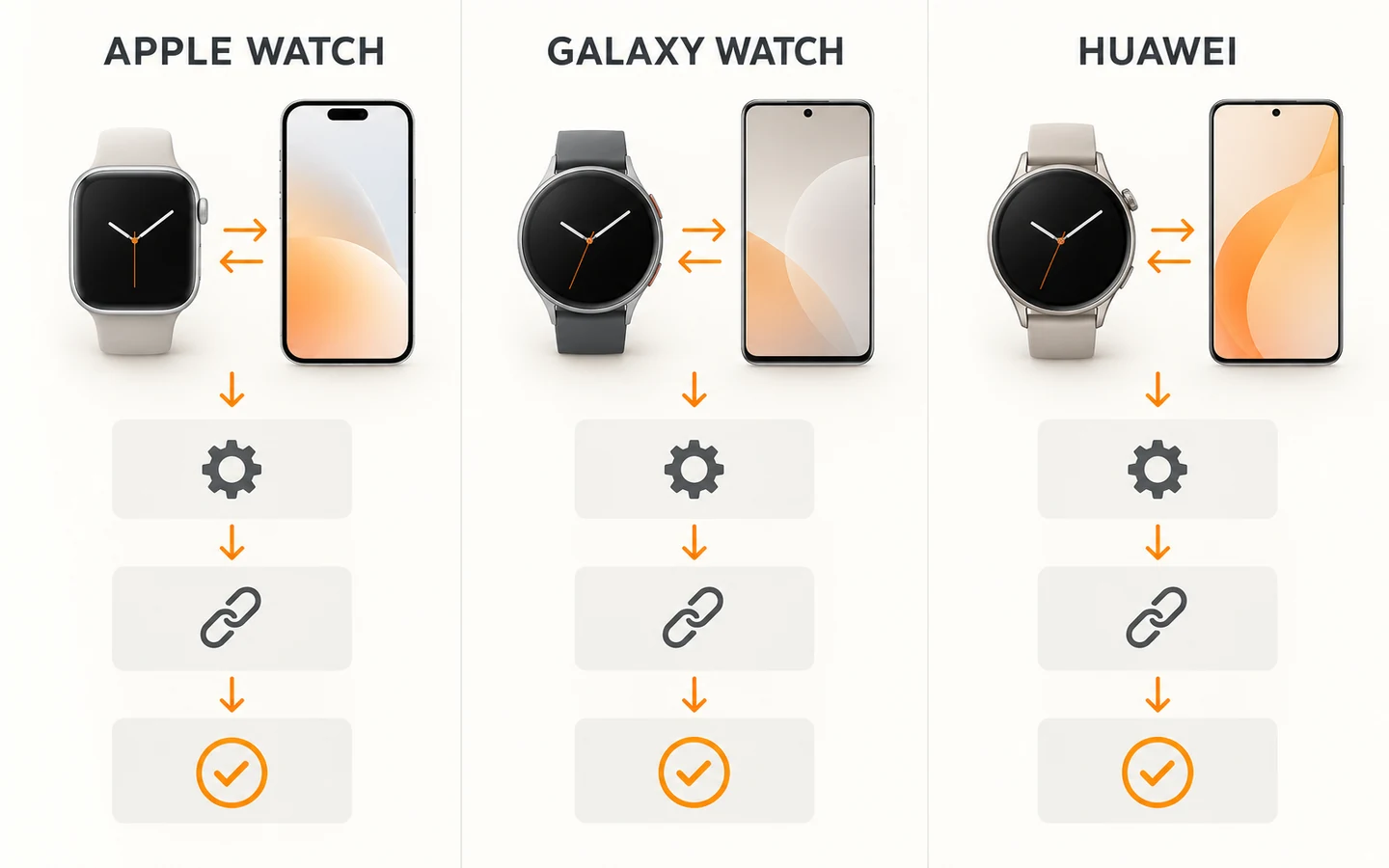
У каждой линейки свой маршрут: приложение проверяет совместимость, создаёт пару и синхронизирует настройки.
Как подключить Apple Watch к iPhone
Включите Apple Watch и наденьте их или положите рядом с разблокированным iPhone.
Начните настройку. Дождитесь предложения на iPhone и нажмите «Продолжить». Если карточка не появилась, откройте приложение Watch, перейдите к списку часов и выберите добавление новой модели.
Создайте пару. Наведите камеру iPhone на анимацию на дисплее часов либо выберите ручное сопряжение.
Подтвердите владельца. Укажите, для кого настраиваются часы, и войдите в Аккаунт Apple, если система попросит.
Выберите данные. Восстановите резервную копию или настройте часы как новые, затем дождитесь синхронизации.
Официальное руководство Apple рекомендует держать устройства рядом до завершения процесса. Если часы требуют аккаунт прежнего владельца, обычный сброс не решит проблему привязки — сначала прежний владелец должен снять её штатным способом.
Как подключить Galaxy Watch к телефону
Установите или обновите Galaxy Wearable из официального магазина приложений.
Включите часы и Bluetooth на смартфоне, разместите устройства рядом.
Добавьте устройство. Откройте Galaxy Wearable, нажмите «Начать» или добавление устройства и выберите найденные часы.
Сверьте код. Он должен совпадать на телефоне и часах; только после этого подтвердите соединение на обоих устройствах.
Завершите настройку. Разрешите установку необходимых компонентов и войдите в аккаунты, если они нужны выбранным сервисам.
Установите актуальную версию HUAWEI Health из источника, который Huawei рекомендует для вашей платформы.
Войдите в аккаунт HUAWEI и включите Bluetooth.
Добавьте часы. В приложении откройте «Устройства» → «Добавить», найдите модель в списке или отсканируйте QR-код с её экрана.
Подтвердите запрос на часах.
Дождитесь синхронизации, затем проверьте разрешения для уведомлений и фоновой работы.
Эта последовательность соответствует официальной инструкции Huawei. Если модель не находится, не спешите сканировать случайные QR-коды из поисковой выдачи. Сверьте название часов на корпусе, коробке или в системном меню и скачивайте приложение по ссылке производителя.
Что делать со смарт-часами другого бренда
Надпись «Smart Watch» в списке Bluetooth — не название модели. Посмотрите точный индекс на коробке, наклейке, задней крышке или в разделе «О системе» на часах. Затем найдите официальный сайт производителя и приложение, указанное в руководстве.
Безопасная универсальная схема
установить официальное приложение;
создать аккаунт только при необходимости;
добавить устройство внутри приложения;
подтвердить одинаковый код на часах и телефоне;
выдать доступ к уведомлениям, звонкам, геолокации или контактам лишь для тех функций, которыми вы планируете пользоваться.
Не устанавливайте APK из неизвестного источника только потому, что его предлагает QR-код на дешёвых часах. Сначала проверьте домен, издателя приложения и отзывы в официальном магазине. Если разработчик не указан, а политика конфиденциальности отсутствует, лучше не передавать такому приложению контакты, SMS и данные о здоровье.
Почему телефон видит часы, но не подключается
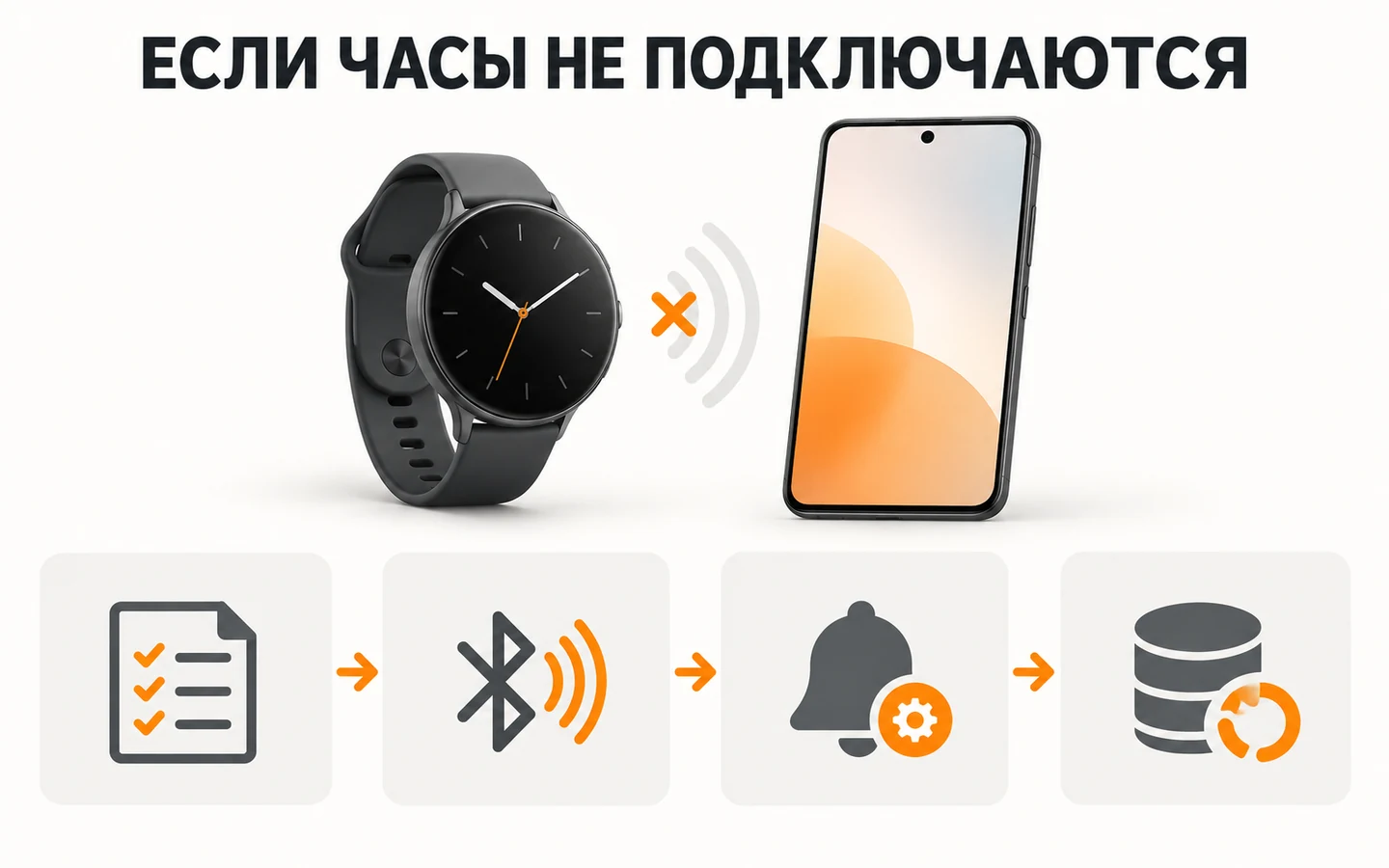
Проверяйте причины по порядку — от обратимых действий к сбросу:
Совместимость. Сверьте модель часов, версию Android или iOS и требования производителя.
Правильное приложение. Удалите попытку подключения только через системное меню Bluetooth и начните из Watch, Galaxy Wearable или HUAWEI Health.
Расстояние и заряд. Положите устройства рядом, зарядите их и перезагрузите.
Старая привязка. Отключите прежний телефон, удалите старую пару штатным способом и проверьте аккаунт владельца.
Обновления. Обновите приложение, телефон и прошивку часов, если она доступна без активного сопряжения.
Сброс часов. Используйте только после резервной копии и по инструкции конкретной модели.
Сначала совместимость, Bluetooth и разрешения; резервная копия и сброс — только в конце.
Часы подключились, но не приходят уведомления
Сначала отправьте себе тестовое сообщение при разблокированном и заблокированном телефоне. Затем проверьте четыре уровня настроек:
уведомления разрешены самому мессенджеру;
фирменное приложение часов имеет доступ к уведомлениям;
нужные приложения выбраны внутри Watch, Galaxy Wearable или HUAWEI Health;
энергосбережение не выгружает приложение часов из фона.
На Android названия пунктов зависят от оболочки: это может быть «Доступ к уведомлениям», «Автозапуск», «Работа в фоне» или настройка расхода батареи. Huawei также рекомендует проверять разрешения и фоновую работу в инструкции по уведомлениям. Не отключайте энергосбережение для всех приложений — измените настройку только для сервиса часов, если это требуется официальной инструкцией.
На iPhone учитывайте режимы фокусирования, сводку уведомлений и состояние экрана. Если уведомление приходит на телефон, но не дублируется на часы, проверьте правила конкретного приложения в Watch и режимы, активные на устройствах.
Как перенести часы на новый телефон
До удаления пары проверьте, завершилась ли синхронизация данных и есть ли резервная копия. После этого используйте штатный перенос, если он доступен для вашей модели. Не начинайте со сброса часов: он нужен не во всех сценариях, а порядок зависит от поколения устройства и версии системы.
Apple Watch: следуйте переносу или разрыву пары в экосистеме Apple. Штатное разъединение создаёт актуальную резервную копию, когда это возможно.
Galaxy Watch: ищите пункт переноса на новый телефон в настройках часов или Galaxy Wearable. Если его нет, сначала сохраните данные доступным способом, затем выполняйте разрыв пары по руководству модели.
Huawei: дождитесь синхронизации с HUAWEI Health, отвяжите устройство в приложении и только после этого добавляйте его на новом телефоне.
После переноса заново проверьте уведомления, разрешения, экстренные контакты, карты, банковские и транспортные функции. Часть защищённых данных не переносится автоматически.
Что проверить после подключения
Сопряжение завершено не тогда, когда появился значок Bluetooth, а когда работают нужные сценарии:
время и дата синхронизировались автоматически;
уведомления приходят из выбранных приложений;
звонки и микрофон работают, если модель это поддерживает;
тренировка сохраняется и появляется в фирменном приложении;
часы остаются подключёнными после блокировки телефона;


Помогите другим пользователям — будьте первым, кто поделится своим мнением об этой записи.