


Зарегистрируйтесь в магазине, отслеживайте заказы и пользуйтесь персональными скидками и баллами.
Зарегистрироваться
Войти

Коротко: зарядите наушники, переведите их в режим сопряжения, откройте Bluetooth на телефоне и выберите модель в списке доступных устройств. Если название не появляется, отключите наушники от прежнего телефона, верните их в режим сопряжения и повторите поиск. Сброс сетевых настроек оставьте на самый конец: он удаляет сохранённые Wi‑Fi и Bluetooth-подключения.
Материал проверен 29 сентября 2026 года. Названия пунктов меню зависят от марки телефона и версии системы, а способ включения режима сопряжения — от модели наушников.
Положите оба наушника в кейс и дайте им зарядиться. На телефоне включите Bluetooth, а на самих наушниках — режим сопряжения. Обычно индикатор начинает быстро мигать, но универсального жеста нет: у одной модели нужно удерживать кнопку на кейсе, у другой — сенсоры на обоих наушниках. Точный способ указан в инструкции производителя.
Перед поиском устройства проверьте
Последний пункт особенно важен. Многие модели возвращаются к последнему источнику сразу после открытия кейса. Временно выключите Bluetooth на старом устройстве или разорвите соединение с ним — только после этого новый телефон увидит гарнитуру в режиме поиска.
На поддерживаемых моделях Android и аксессуарах может появиться карточка быстрого подключения. Если её нет, это не означает неисправность: ручной способ через настройки Bluetooth остаётся штатным. Названия меню на Samsung Galaxy, Xiaomi, Google Pixel, HONOR и других устройствах могут различаться, но логика одинакова — открыть поиск, включить режим сопряжения и выбрать гарнитуру.
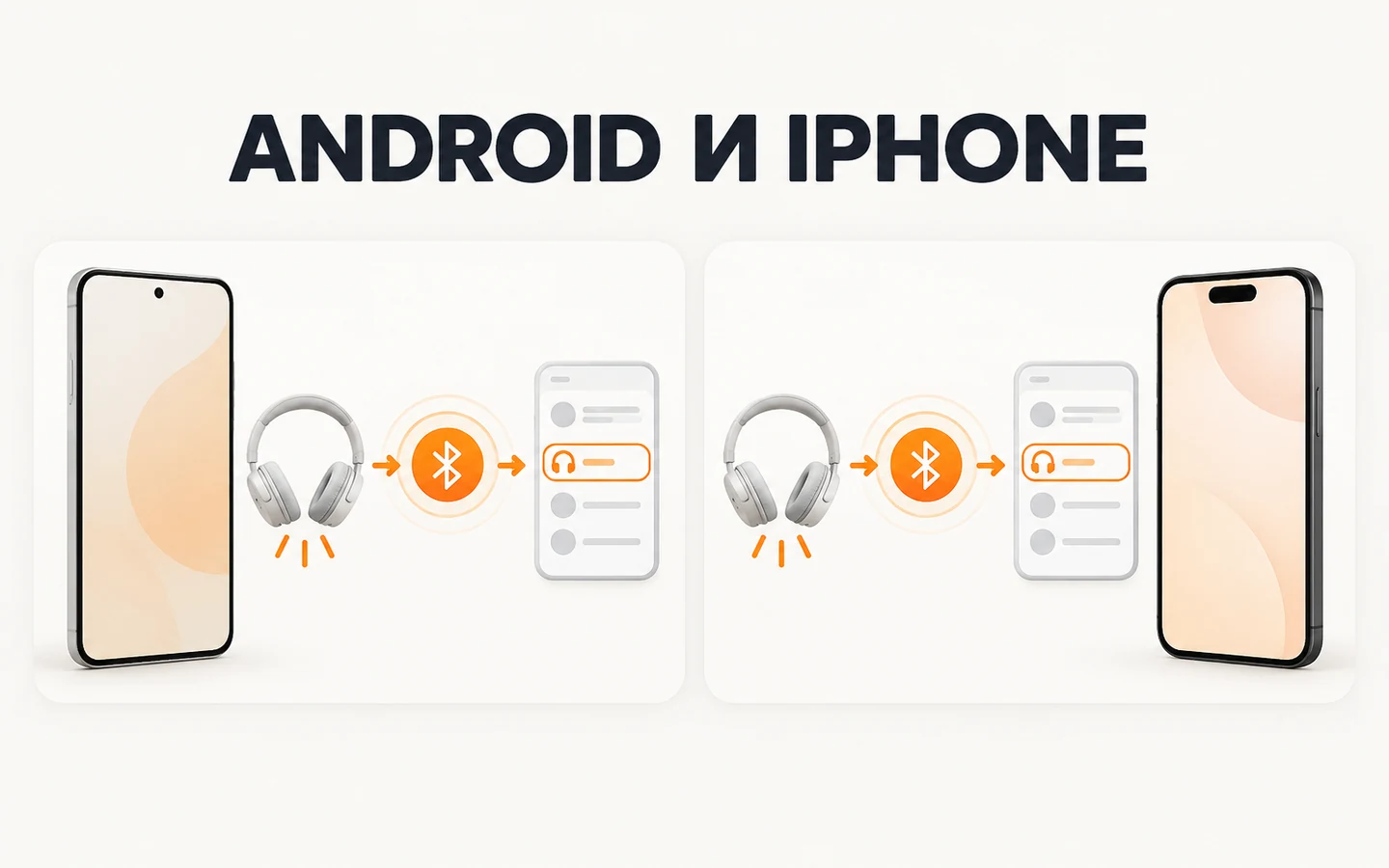
Для обычной Bluetooth-модели откройте «Настройки» → Bluetooth, включите режим сопряжения на наушниках и коснитесь их названия в списке «Другие устройства». После успешного соединения модель переместится в раздел «Мои устройства».
AirPods удобнее подключать при разблокированном iPhone: вернитесь на экран «Домой», откройте кейс рядом со смартфоном, нажмите «Подключить» на карточке и следуйте подсказкам. Если карточка не появляется, используйте ручной режим:
Подержанные AirPods могут оставаться связанными с Аккаунтом Apple прежнего владельца. Для полноценной привязки к новому аккаунту прежний владелец должен удалить их из своего аккаунта. Обычный сброс кейса не заменяет это действие.
Да. AirPods работают с Android как Bluetooth-гарнитура: переведите их в режим сопряжения, откройте список новых устройств и выберите AirPods. Google отдельно предупреждает, что часть функций может не поддерживаться вне экосистемы Apple. Например, фирменные настройки и автоматическое переключение между устройствами Apple не следует считать гарантированными на Android.
Обратное тоже верно: большинство обычных Bluetooth-наушников подключаются к iPhone через стандартное меню Bluetooth. Для обновления прошивки, настройки жестов, эквалайзера или поиска наушников может понадобиться приложение производителя. Наличие приложения проверяйте на официальной странице модели, а не по случайной ссылке из рекламы.
У Galaxy Buds на совместимых смартфонах Samsung с One UI 8 может появляться окно QuickPair. Samsung указывает, что приложение Galaxy Wearable не требуется только для самого первичного подключения; оно всё ещё полезно для дополнительных параметров. Если окно не открылось, включите режим сопряжения кнопкой на кейсе и подключите наушники через настройки Bluetooth.
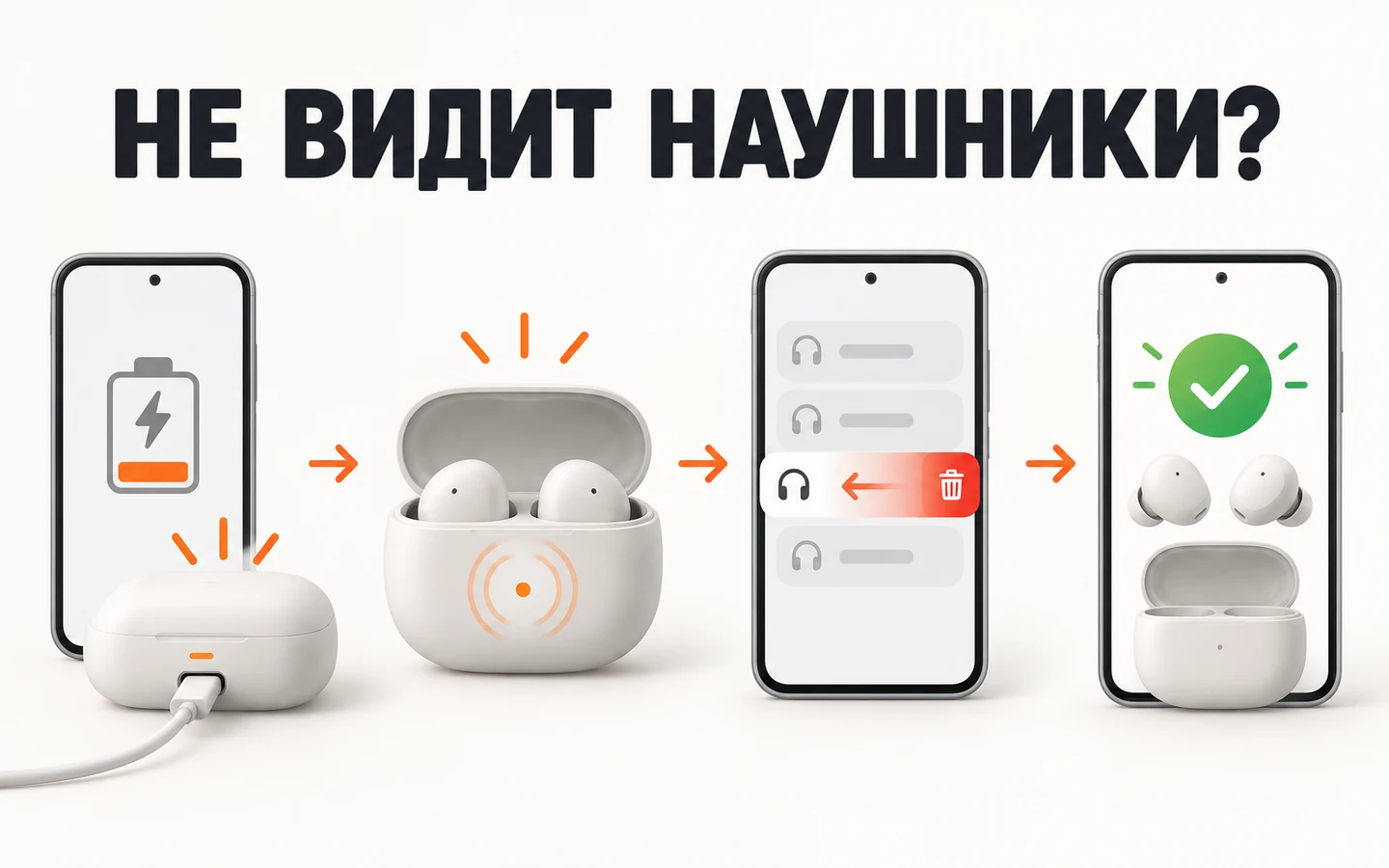
Не нажимайте все пункты подряд. Идите от обратимых проверок к более серьёзным — так проще понять причину и не потерять рабочие соединения.
Значок «Подключено» подтверждает Bluetooth-связь, но не всегда выбор аудиовыхода. Откройте панель управления звуком и вручную выберите наушники. Поднимите громкость на телефоне и самой гарнитуре, остановите звонок, диктофон или приложение, которое могло перехватить аудиоканал.
На Android откройте параметры подключённого устройства и проверьте, разрешён ли вывод мультимедиа и звонков. Если музыка звучит, а собеседник не слышит микрофон, повторно выдайте разрешение на звонки или выберите гарнитуру как источник микрофона в приложении связи.
Когда звук постоянно возвращается на ноутбук, часы или прежний телефон, отключите эту пару на втором устройстве. Автоматическое переключение и multipoint поддерживаются не всеми моделями и работают по-разному: наличие двух сохранённых пар ещё не означает одновременную связь с двумя источниками.
Сначала положите оба наушника в заряженный кейс и проверьте, что каждый действительно начал заряжаться. Сухой мягкой салфеткой очистите контактные площадки без жидкости, абразива и металлических предметов. Подождите несколько минут, затем достаньте оба наушника одновременно.
Если это не помогло, удалите гарнитуру из списка Bluetooth, выполните штатную синхронизацию пары или сброс по инструкции производителя и подключите заново. У разных моделей комбинации кнопок различаются — случайный «универсальный» совет может только изменить управление или снова разъединить левый и правый наушники.
Если гарнитура поддерживает multipoint, она может держать связь с двумя источниками, но воспроизводит звук обычно только с одного. Сначала подключите первое устройство, затем снова включите режим сопряжения и добавьте второе по инструкции модели. В фирменном приложении может быть отдельный переключатель multipoint.
Если функция не поддерживается, отключите наушники на первом устройстве и выберите их на втором. Когда автоматическое переключение ведёт себя непредсказуемо, временно выключите Bluetooth на лишнем источнике. Это быстрее и безопаснее, чем каждый раз удалять пару и сбрасывать гарнитуру.
Не ограничивайтесь одной песней. Сделайте тестовый звонок, проверьте микрофон, паузу, переключение треков и регулировку громкости. Если есть официальное приложение производителя, установите обновление прошивки и только потом настройте жесты, шумоподавление, эквалайзер и обнаружение уха. Не обновляйте гарнитуру при низком заряде.
Подключение закончено, если
Источники и инструкции проверены 29 сентября 2026 года. Если производитель изменил интерфейс или способ сброса конкретной модели, приоритет имеет её актуальное руководство.
Мы используем cookies для быстрой и удобной работы сайта. Продолжая пользоваться сайтом, вы принимаете условия обработки персональных данных.
Помогите другим пользователям — будьте первым, кто поделится своим мнением об этой записи.