


Зарегистрируйтесь в магазине, отслеживайте заказы и пользуйтесь персональными скидками и баллами.
Зарегистрироваться
Войти
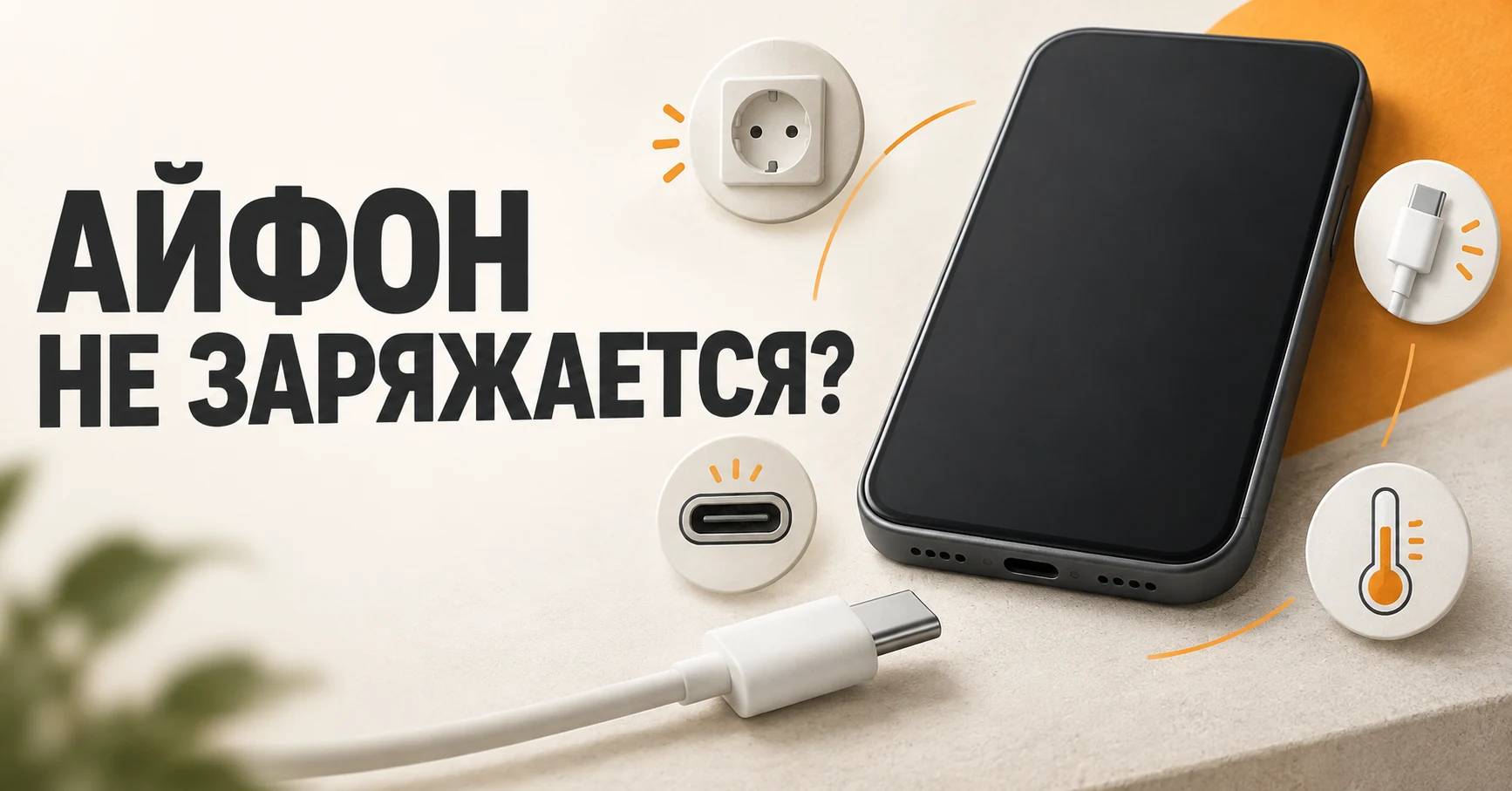
Проверено 18 сентября 2026 года по инструкциям Apple. Это порядок безопасной первичной проверки, а не способ поставить диагноз аккумулятору или разъёму без осмотра устройства.
Проблема может быть в любом звене цепочки: розетке, блоке питания, кабеле или самом телефоне. Меняйте по одному звену за раз. Тогда станет понятнее, что помогло, а что нет.
Это порядок проверки Apple, а не обещание, что одна из попыток обязательно устранит неисправность. Для iPhone 8 и более новых моделей принудительная перезагрузка выполняется так: быстро нажмите и отпустите увеличение громкости, затем уменьшение громкости, затем удерживайте боковую кнопку до появления логотипа Apple. Для более ранних моделей комбинация другая — она приведена в инструкции по ссылке.

Посветите на разъём телефона и проверьте, нет ли заметного мусора или повреждения. Для проверки запасным кабелем учитывайте тип порта: у iPhone 15 и более новых моделей — USB-C, у более ранних — Lightning. Apple советует убрать загрязнения и подключить кабель плотно. Но не вставляйте в разъём металлические предметы, ватные палочки или бумагу: можно повредить контакты или оставить волокна. Если мусор спрессован, контакты выглядят погнутыми либо штекер держится неплотно, безопаснее показать устройство специалисту.
Если на экране написано «Аксессуар не поддерживается» или «Аксессуар не сертифицирован», подключите зарядку напрямую, без переходников, перезагрузите iPhone и попробуйте другой кабель или адаптер. Apple также советует проверить актуальность iOS. Сообщение может указывать на аксессуар, загрязнённый или повреждённый порт — по одному уведомлению определить причину нельзя.
Не путайте отсутствие зарядки с быстрой потерей заряда при обычном использовании. Для второго случая у нас есть отдельный материал: почему телефон быстро разряжается. Если зарядка нужна вдали от розетки, поможет разбор выбора повербанка, но внешний аккумулятор не устранит неисправность телефона или кабеля.
Это две разные ситуации. Не пытайтесь лечить обе заменой блока питания.

Если доступна совместимая беспроводная зарядка, Apple допускает её при сухой задней панели iPhone. Это не повод игнорировать жидкость в разъёме. Режим аварийного обхода предупреждения существует, но обычная зарядка через влажный порт может вызвать коррозию и повреждение контактов.
Пауза на 80% не всегда означает поломку. «Оптимизированная зарядка» может отложить заряд выше этого уровня до времени, когда телефон обычно нужен владельцу. iPhone 15 и более новые модели позволяют задать лимит заряда; при сильном нагреве система также может ограничить зарядку до 80%. Проверьте настройки аккумулятора и температуру телефона, прежде чем менять кабель или обращаться за ремонтом. Эти случаи описаны в инструкции Apple о зарядке.
Другое дело — когда процент вообще не растёт после проверки питания и длительного подключения или зарядка то появляется, то пропадает при неподвижном кабеле. Это уже повод остановить эксперименты с разъёмом и обратиться за диагностикой.
Обращайтесь в сервис, если после проверки исправных розетки, адаптера и кабеля, 30 минут ожидания, принудительной перезагрузки и ещё 30 минут зарядки iPhone по-прежнему не включается или не заряжается. Туда же — если видны повреждения разъёма, кабель не фиксируется, предупреждение о жидкости возвращается после высыхания или устройство/аксессуар повреждены.
Итог: начните с источника питания и исправного кабеля, дайте разряженному iPhone время, отдельно обработайте предупреждения о влаге и температуре. Если эта последовательность не помогла, устройству нужна профессиональная проверка.
Мы используем cookies для быстрой и удобной работы сайта. Продолжая пользоваться сайтом, вы принимаете условия обработки персональных данных.
Помогите другим пользователям — будьте первым, кто поделится своим мнением об этой записи.